Восстановление из резервной копии
Восстановить сервер можно как из полной, так и из инкрементальной резервной копии. В обоих случаях восстановить сервер из резервной копии можно в исходный сервер или в новый сервер.
Восстановление сервера из резервной копии в исходный сервер
Чтобы восстановить сервер из резервной копии в исходный сервер, не создавая новый:
- В главном меню портала перейдите в раздел Ресурсы → Cloud Engine → Резервные копии.
- Нажмите на строку с резервной копией, из которой нужно восстановить сервер.
- На вкладке Общая информация в строке с резервной копией, из которой нужно восстановить сервер, нажмите на кнопку
 .
. - Выберите пункт Восстановить в исходный сервер.
- Нажмите на кнопку Подтвердить.
В результате сервер из резервной копии восстановится в исходный сервер. Файловая система откатится до состояния, когда была создана резервная копия.
Восстановление сервера из резервной копии с созданием нового сервера
Чтобы восстановить сервер из резервной копии с созданием нового сервера:
- В главном меню портала перейдите в раздел Ресурсы → Cloud Engine → Резервные копии.
- Нажмите на строку с резервной копией, из которой нужно восстановить сервер.
- На вкладке Общая информация в строке с резервной копией, из которой нужно восстановить сервер, нажмите на кнопку .
- Выберите пункт Восстановить.
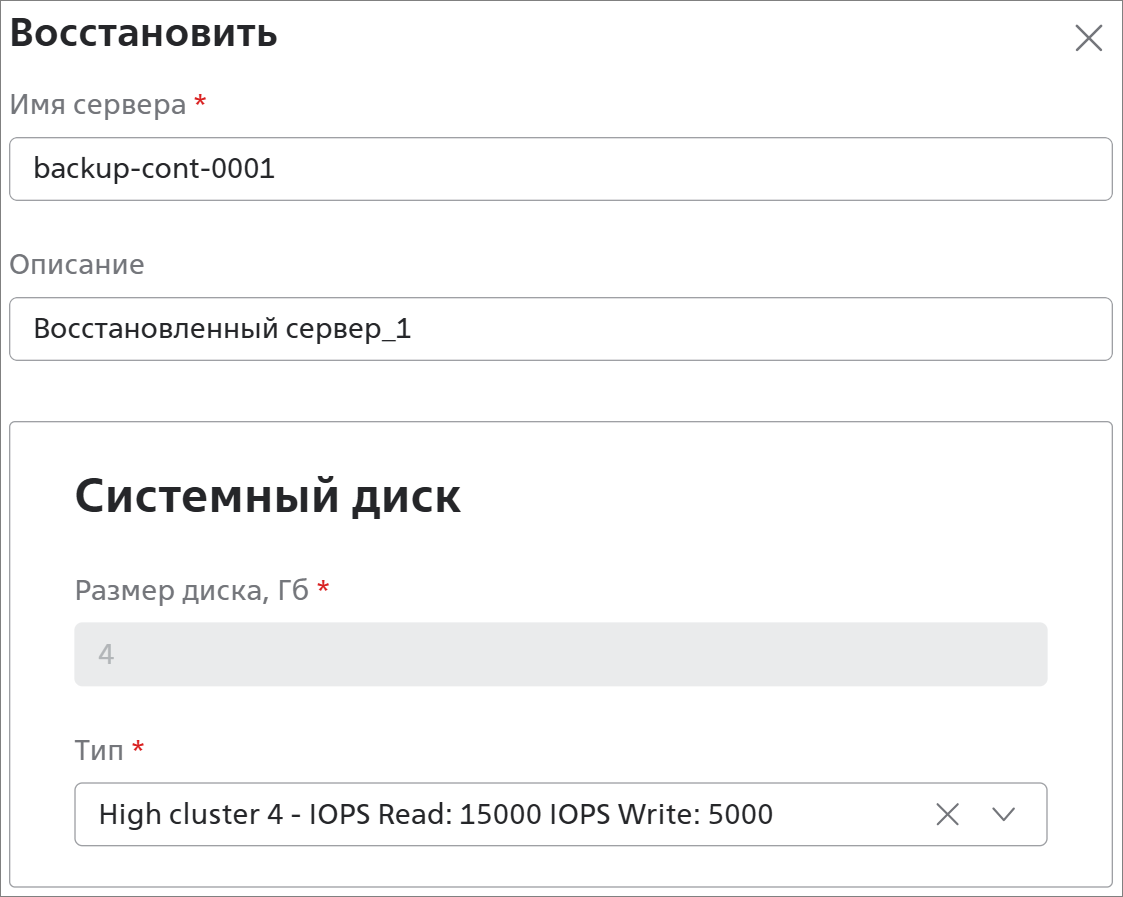
- Заполните поля:
Примечание
Для повышения производительности нового сервера можно выбрать диск (в поле Тип *) и вычислительные ресурсы сервера, отличные от исходных.
Имя сервера * — наименование сервера;
- Описание — описание сервера, заполняется при необходимости.
Системный диск:
- Размер диска, Гб * — размер диска не изменяется, восстанавливаются параметры исходного сервера;
- Тип * — тип диска:
Важно
Если в исходном сервере используется шифрованный тип диска, для нового сервера выбирайте этот же тип диска. Если нужен другой шифрованный тип диска, измените его после восстановления сервера.
Если в исходном сервере используется нешифрованный тип диска, для нового сервера можно выбрать любой тип диска.
Тип диска Дата-центр High cluster 4 - IOPS Read: 15000 IOPS Write: 5000 ru-central1-a High cluster 5 - IOPS Read: 15000 IOPS Write: 5000 ru-central1-a High cluster 6 - IOPS Read: 15000 IOPS Write: 5000
ru-central1-a Average cluster 2 - IOPS Read: 10000 IOPS Write: 3000 ru-central1-a Average cluster 4 - IOPS Read: 10000 IOPS Write: 3000 ru-central1-a Average - IOPS Read: 10000 IOPS Write: 3000 ru-central2-a
ru-central3-a
High - IOPS Read: 15000 IOPS Write: 5000 ru-central2-a
ru-central3-a
Average (aes-xts-plain64-256) - IOPS Read: 10000 IOPS Write: 3000 ru-central1-a
ru-central2-a
ru-central3-a
High (aes-xts-plain64-256) - IOPS Read: 15000 IOPS Write: 5000
ru-central1-a
ru-central2-a
ru-central3-a
IOPS — операции чтения и записи. Чем больше проводится операций чтения, тем меньше операций записи, и наоборот. При выполнении операций расходуется один и тот же дисковый ресурс.
Примечание
В типах дисков Average (aes-xts-plain64-256) и High (aes-xts-plain64-256) используется алгоритм шифрования AES-XTS-PLAIN64 с ключом 256 бит.
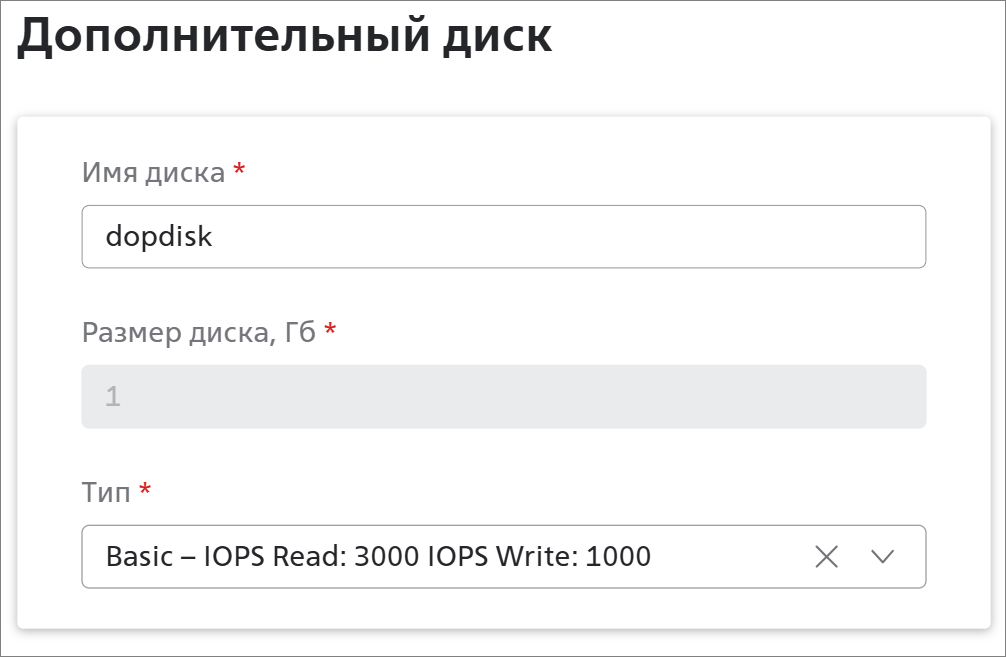
Дополнительный диск — дополнительный диск можно восстановить, если он используется в исходном сервере:
Имя диска * — уникальное название диска в рамках проекта.
- Размер диска, Гб * — размер диска не изменяется, восстанавливаются параметры исходного сервера;
- Тип * — тип диска:
Важно
Если в исходном сервере используется шифрованный тип диска, для нового сервера выбирайте этот же тип диска. Если нужен другой шифрованный тип диска, измените его после восстановления сервера.
Если в исходном сервере используется нешифрованный тип диска, для нового сервера можно выбрать любой тип диска.
Тип диска Дата-центр High cluster 4 - IOPS Read: 15000 IOPS Write: 5000 ru-central1-a High cluster 5 - IOPS Read: 15000 IOPS Write: 5000 ru-central1-a High cluster 6 - IOPS Read: 15000 IOPS Write: 5000
ru-central1-a Average cluster 2 - IOPS Read: 10000 IOPS Write: 3000 ru-central1-a Average cluster 4 - IOPS Read: 10000 IOPS Write: 3000 ru-central1-a Average - IOPS Read: 10000 IOPS Write: 3000 ru-central2-a
ru-central3-a
High - IOPS Read: 15000 IOPS Write: 5000 ru-central2-a
ru-central3-a
Basic - IOPS Read: 3000 IOPS Write: 1000 ru-central1-a
Light - IOPS Read: 500 IOPS Write: 300 ru-central1-a
Average (aes-xts-plain64-256) - IOPS Read: 10000 IOPS Write: 3000 ru-central1-a
ru-central2-a
ru-central3-a
High (aes-xts-plain64-256) - IOPS Read: 15000 IOPS Write: 5000
ru-central1-a
ru-central2-a
ru-central3-a
IOPS — операции чтения и записи. Чем больше проводится операций чтения, тем меньше операций записи, и наоборот. При выполнении операций расходуется один и тот же дисковый ресурс.
Примечания
- Тип дисков Average cluster и High cluster рекомендуется использовать для серверов, предназначенных для построения кластера на независимых друг от друга дисках. Например, при организации систем типа Primary-Secondary (Master-Slave).
- Для оптимальной работы и надёжности хранения данных диски Light и Basic проходят ежедневную проверку и исправление ошибок. В процессе этих проверок могут увеличиваться задержки (latency). Если вам нужна стабильно высокая производительность дисков, выбирайте High cluster. Подробнее см. раздел Задержка и производительность дисков.
- В типах дисков Average (aes-xts-plain64-256) и High (aes-xts-plain64-256) используется алгоритм шифрования AES-XTS-PLAIN64 с ключом 256 бит.
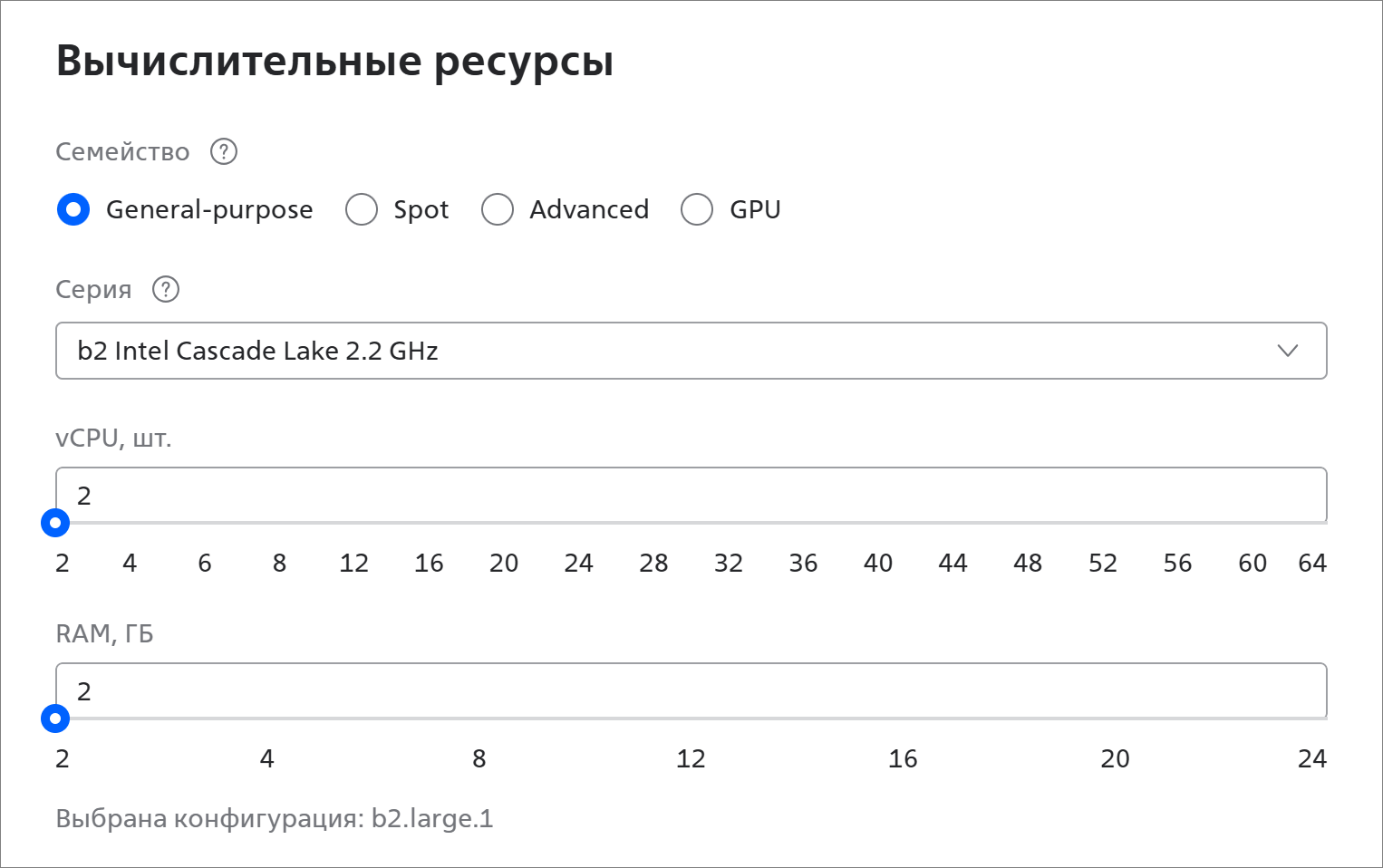
Вычислительные ресурсы:
Семейство — семейство процессоров:
- General-purpose — используется переподписка 1 к 3, т.е. на одно физическое ядро, с учётом Hyper-Threading, приходится 3 виртуальных ядра.
Серии процессоров:- b2 Intel Cascade Lake 2.2 GHz — для экономных проектов с умеренной нагрузкой. Например, для серверов общего назначения, тестовых сред, маломощных веб-сервисов и приложений;
- b3 Intel Cascade Lake 3.0 GHz — для задач, требующих высокой тактовой частоты vCPU. Например, для высоконагруженных веб-приложений (Python, Java), транзакционных нагрузок (1С, ERP-системы);
- b5 Intel Ice lake 2.8 GHz — для сбалансированной производительности. Например, для средненагруженных баз данных, микросервисов и контейнерных приложений, виртуализированных сред (Kubernetes);
- Spot — используется переподписка 1 к 8, т.е. на одно физическое ядро, с учётом Hyper-Threading, приходится 8 виртуальных ядер.
Серии процессоров:- b3s Intel Cascade Lake 3.0 GHz — для прерываемых серверов;
- Advanced — используется переподписка 1 к 1, т.е. на одно физическое ядро приходится одно виртуальное.
Серии процессоров:- a1 Intel Cascade Lake 3.0 GHz — для задач, требующих высокой тактовой частоты vCPU. Например, для высоконагруженных веб-приложений (Python, Java), транзакционных нагрузок (1С, ERP-системы);
- a5 Intel Ice lake 2.8 GHz — для сбалансированной производительности. Например, для средненагруженных баз данных, микросервисов и контейнерных приложений, виртуализированных сред (Kubernetes);
- GPU — подходит для самых требовательных задач: искусственный интеллект (обучение и инференс моделей), высокопроизводительные вычисления (HPC), симуляции, научные исследования, инженерные расчёты, аналитика в реальном времени и т.п.
Для 1 сервера можно заказать 1, 2, 4 или 8 GPU. Для заказа GPU обратитесь к sales-менеджеру.
vCPU, шт. — количество процессоров.
RAM, ГБ — объём оперативной памяти.
Выбрана конфигурация — конфигурация сервера определяется автоматически на основании выбранного количества процессоров (vCPU) и объёма оперативной памяти (RAM). Подробнее см. раздел Конфигурации сервера.
Примечание
В дата-центрах ru-central2-a и ru-central3-a пока доступны:
- семейство General-purpose (только серия b5 Intel Ice lake 2.8 GHz);
- семейство GPU.
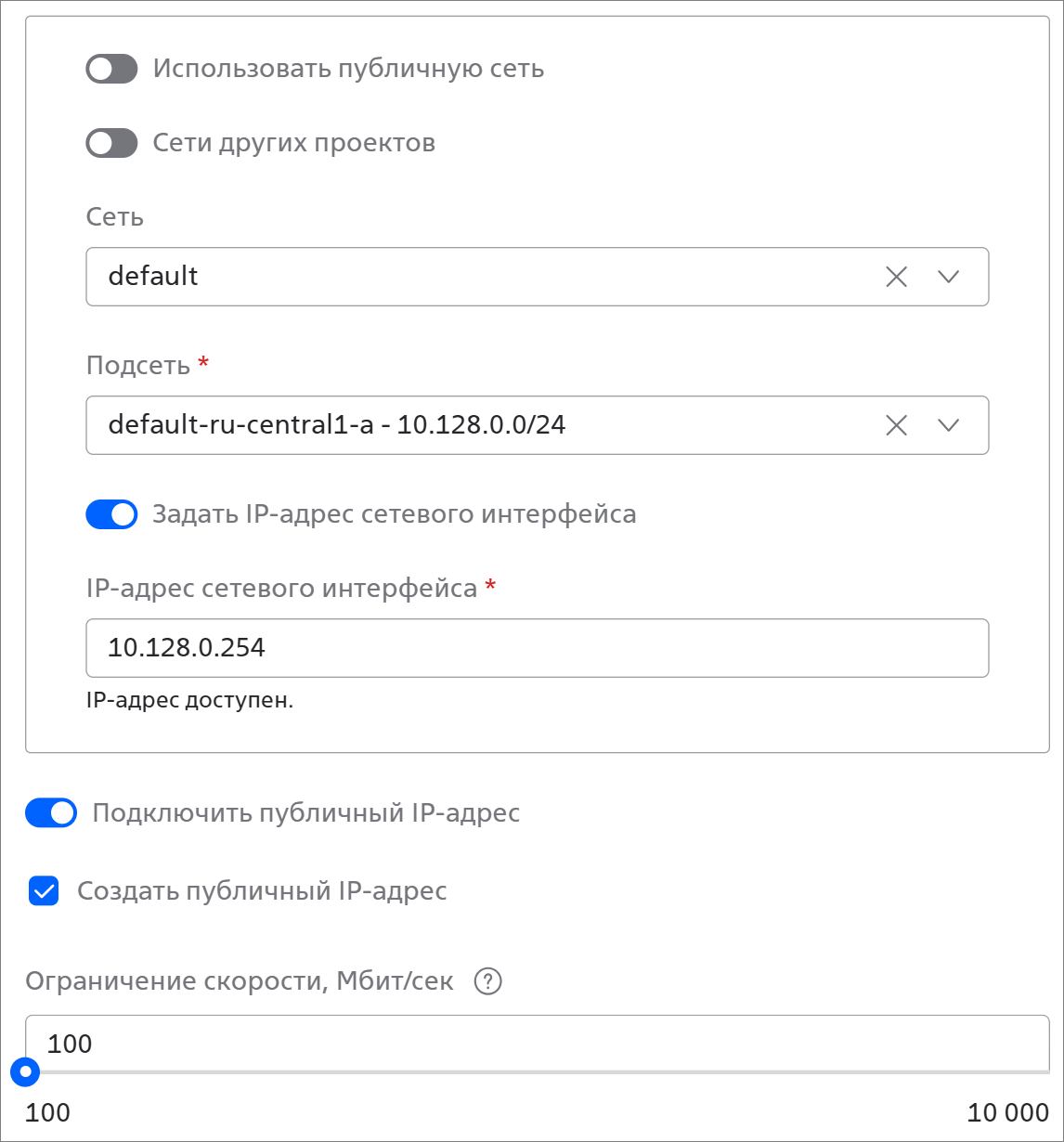
Настройте публичный или локальный доступ к серверу:
- публичный доступ — чтобы сервер имел статический публичный IP-адрес в Интернете, но без доступа к локальной сети:
- Активируйте переключатель Использовать публичную сеть, чтобы к серверу был доступ из сети Интернет.
- В поле Ограничение скорости, Мбит/сек * укажите ограничение пропускной способности канала. Значение должно быть кратно 100.
Серверу автоматически присвоится статический публичный IP-адрес из пула свободных публичных IP-адресов;
- локальный доступ — чтобы сервер находился в локальной сети с возможностью доступа из сети Интернет, заполните поля:
- Сети других проектов — активируйте переключатель, если нужно подключить сервер к подсети другого проекта. Для этого в другом проекте нужно предоставить общий доступ к подсети;
- Сеть — сеть, к которой будет подключён сервер;
- Подсеть * — подсеть, к которой будет подключён сервер;
- Задать IP-адрес сетевого интерфейса — активируйте переключатель, чтобы указать IP-адрес вручную в поле IP-адрес сетевого интерфейса *. При вводе IP-адреса проверяется, не занят ли он, и его принадлежность к выбранной подсети;
- Подключить публичный IP-адрес — активируйте переключатель, если к серверу нужен доступ из сети Интернет. В поле Публичный IP-адрес * выберите IP-адрес, который будет присвоен серверу.
Если нужного IP-адреса нет:- Установите флажок Создать публичный IP-адрес. Cерверу автоматически присвоится IP-адрес из пула свободных публичных IP-адресов.
- В поле Ограничение скорости, Мбит/сек укажите ограничение пропускной способности канала. Значение должно быть кратно 100.
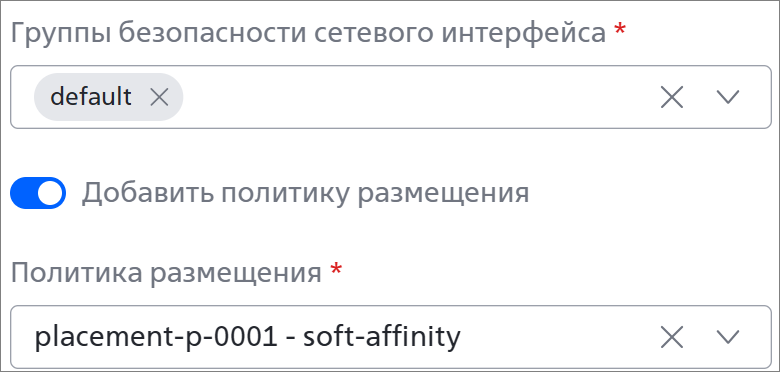
- Группы безопасности сетевого интерфейса * — правила, контролирующие входящий и исходящий трафик сервера. По умолчанию создана группа безопасности default. В этой группе разрешён исходящий трафик в сеть Интернет и трафик между серверами. При необходимости создайте новую группу безопасности и добавьте нужные правила для исходящего и входящего трафика;
- Добавить политику размещения — активируйте переключатель, чтобы назначить для сервера политику размещения. В поле Политика размещения * выберите нужную политику, которая задаст правило размещения сервера среди гипервизоров. Подробнее см. раздел Политики размещения.
Примечание
- Рекомендуем использовать политики размещения soft-affinity и soft-anti-affinity.
- Если вы выбрали политику размещения affinity, а на гипервизоре отсутствуют ресурсы, то в процессе развёртывания сервера возникнет ошибка.
- Если вы выбрали политику размещения anti-affinity, а свободных гипервизоров нет, то в процессе развёртывания сервера возникнет ошибка.
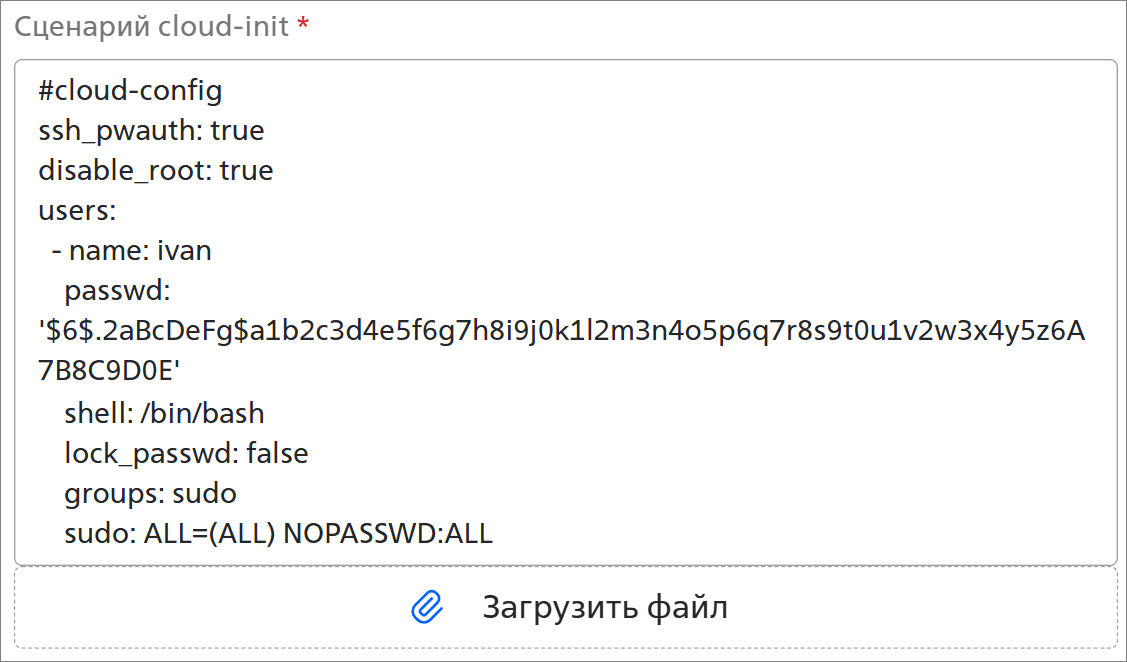
- Передать сценарий cloud-init — активируйте переключатель, чтобы задать свои настройки сервера. Напишите Сценарий cloud-init * или загрузите текстовый файл. Примеры сценариев:
YAML — формат для сериализации (хранения) данных. Введите первую строку #cloud-config и после неё сценарий.
Подробнее см. в офиц. документации cloud-init.
Например, для ОС на базе Linux:Для ОС Windows:
Подробнее см. в офиц. документации cloudbase-init;- shell-сценарий. Введите первую строку #!/bin/bash и после неё сценарий:
Примечание
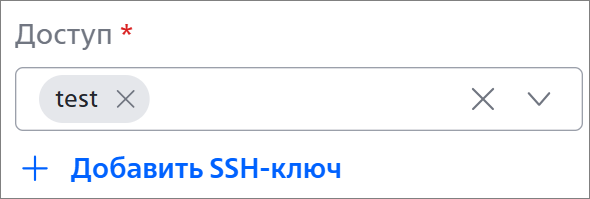
В поле Доступ * выберите SSH-ключ, который обеспечивает безопасный канал связи для доступа к серверу по сетевому протоколу Secure Shell (SSH). Подробнее см. раздел SSH-ключи.
Если нужного SSH-ключа нет, добавьте его.
Если выбран SSH-ключ, то первое подключение к серверу возможно только по SSH-ключу.
Поле Доступ * отсутствует, если настройки сервера переданы в Сценарии cloud-init *.
6. Нажмите на кнопку Подтвердить.
7. Если сервер создан с серией процессора g7 NVIDIA Hopper H200 SXM 141Gb InfiniBand Intel Sapphire Rapids 2.8 GHz, создайте виртуальный сетевой интерфейс. Подробнее см. раздел Настройка сервера с InfiniBand.
В результате создастся новый сервер из резервной копии, который отобразится на портале в разделе Ресурсы → Cloud Engine → Серверы.
Дальнейшие шаги
Полезные ссылки