Миграция виртуальных машин и vApp между ЦОДами с помощью vCAV (VMware Cloud Director Availability)
Существует два типа миграции:
- Incoming Replications (входящая миграция) — миграция в зону доступности;
- Outgoing Replications (исходящая миграция) — миграция из зоны доступности.
На примере рассмотрим Outgoing Replications (исходящую миграцию). Чтобы переместить виртуальную машину или vApp из одной зоны доступности в другую:
- Перед началом миграции в целевой зоне доступности:
- Создайте маршрутизатор одним из способов:
- при создании виртуального дата-центра;
- при создании виртуального дата-центра с GPU;
- в созданном виртуальном дата-центре;
- в созданном виртуальном дата-центре с GPU.
- Создайте нужные сети.
- Создайте маршрутизатор одним из способов:
- Обратитесь в тех. поддержку Т1 Облако для предоставления прав на миграцию виртуальных машин или vApp (без этого вы не сможете провести миграцию!).
- Войдите в VMware-организацию в той зоне доступности, из которой (исходящая миграция) нужно переместить виртуальные машины или vApp.
- На главной странице VMware Cloud Director нажмите на кнопку More и выберите зону доступности, из которой нужно переместить виртуальные машины или vApp:

- В меню слева выберите раздел Outgoing Replications (исходящая миграция).
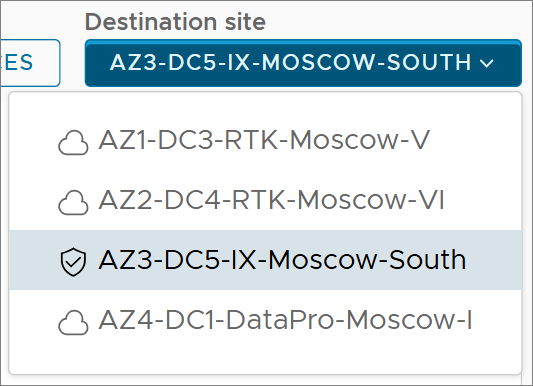
- В поле Destination site выберите зону доступности, в которую нужно переместить виртуальные машины или vApp:
- Нажмите на кнопку ALL ACTIONS и выберите пункт New migration.
- В открывшемся окне заполните поля:
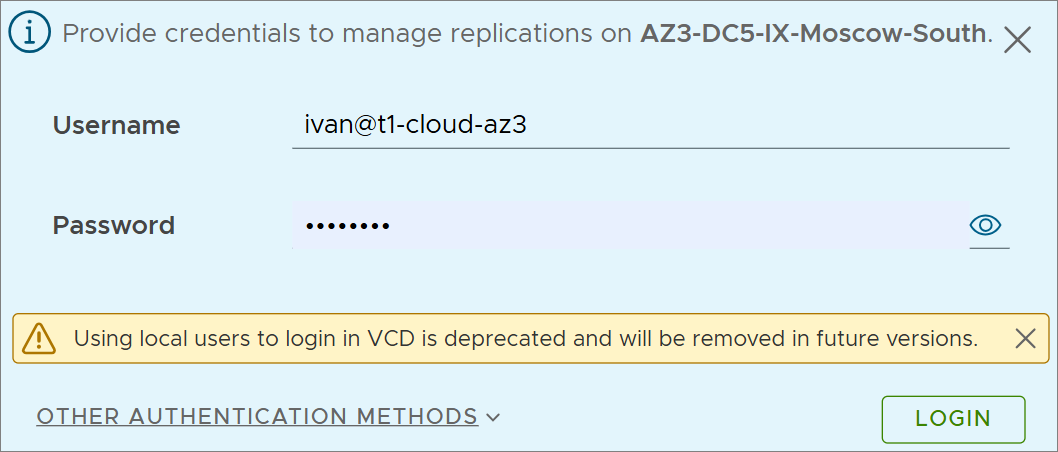
- Username — логин пользователя VMware-организации в формате <user>@<org>,
где:
- <user> — логин пользователя VMware-организации, в которую нужно переместить виртуальные машины или vApp.
Примечание
У пользователя должна быть роль Organization Administrator. При необходимости измените роль существующего пользователя или создайте нового пользователя.
<org> — название VMware-организации.
В главном меню портала перейдите в раздел Ресурсы → Cloud Director. Название организации отображается в столбце:

- <user> — логин пользователя VMware-организации, в которую нужно переместить виртуальные машины или vApp.
- Password — пароль пользователя VMware-организации, в которую нужно переместить виртуальные машины или vApp.
- Username — логин пользователя VMware-организации в формате <user>@<org>,
- Нажмите на кнопку LOGIN.
- Выберите виртуальные машины или vApp, которые нужно переместить.
Примечание
Перемещаемые виртуальные машины должны быть в статусе Powered on (Включено). Если у виртуальных машин другой статус, включите их.
Нажмите на кнопку
 и выберите виртуальные машины, которые нужно переместить. vApp, в которых расположены виртуальные машины, отображаются в столбце vApp: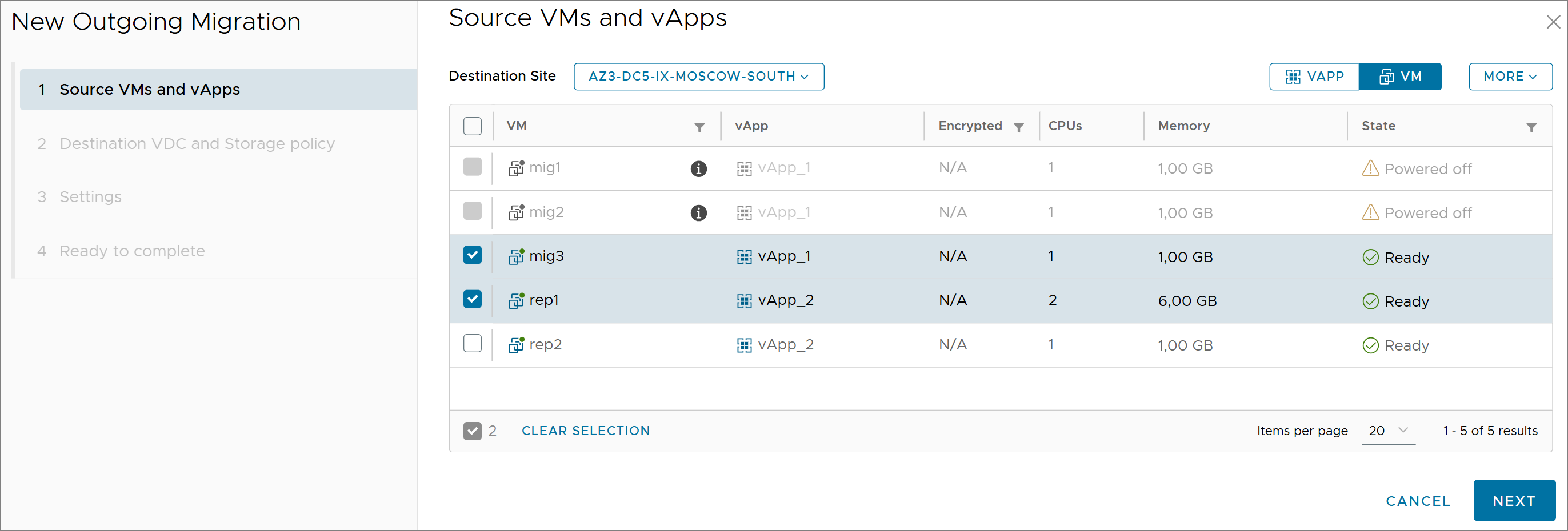
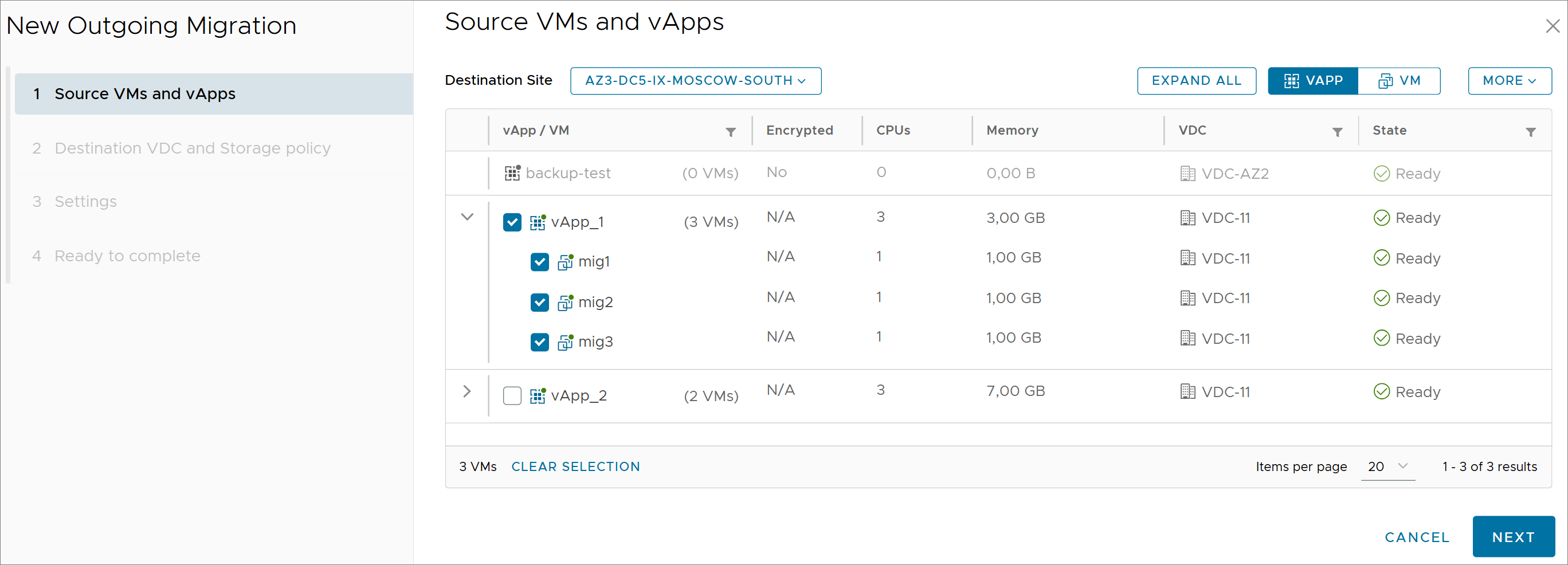
Выберите vApp, которые нужно переместить:
- Нажмите на кнопку NEXT.
- Активируйте переключатель Advanced Datastore Settings, чтобы изменить параметры хранилища виртуальных машин или vApp.
- В поле VDC * выберите виртуальный дата-центр, в который нужно переместить виртуальные машины или vApp.
Примечание
Если виртуальный дата-центр, в который нужно переместить виртуальные машины или vApp, создан с моделью управления ресурсами Pay-As-You-Go, то на 1 виртуальный дата-центр действуют лимиты:
- CPU — 250 штук;
- Memory — 1000 ГБ.
- Нажмите на кнопку NEXT.
- Чтобы параметры перемещаемых виртуальных машин или vApp совпадали в исходной и целевой зонах доступности, vCAV автоматически запускает процесс синхронизации в момент начала миграции или в указанные время и дату. Если синхронизацию виртуальных машин или vApp нужно начать не сейчас, а в определённые дату и время, активируйте переключатель Set time that is convenient for the first synchronization и задайте дату и время начала синхронизации.
- Нажмите на кнопку NEXT.
- Проверьте корректность параметров миграции виртуальных машин или vApp, нажмите на кнопку FINISH и дождитесь успешной синхронизации.
Статус успешной синхронизации отобразится в столбце:
- При необходимости измените настройки сети или гостевой ОС виртуальных машин или vApp в целевой зоне доступности.
- В разделе VM выберите виртуальные машины, которые нужно переместить. Если перемещаете vApp, то выберите все машины, входящие в него:

- Нажмите на кнопку ALL ACTIONS и выберите пункт Migrate.
- В открывшемся окне задайте настройки миграции виртуальных машин или vApp:
Важно
При миграции vApp (всех виртуальных машин в vApp) он выключается в исходной зоне доступности.
При миграции виртуальных машин (не всех виртуальных машин в vApp) они выключаются в исходной зоне доступности. vApp, в которые входят перемещаемые виртуальные машины, остаются включенными.
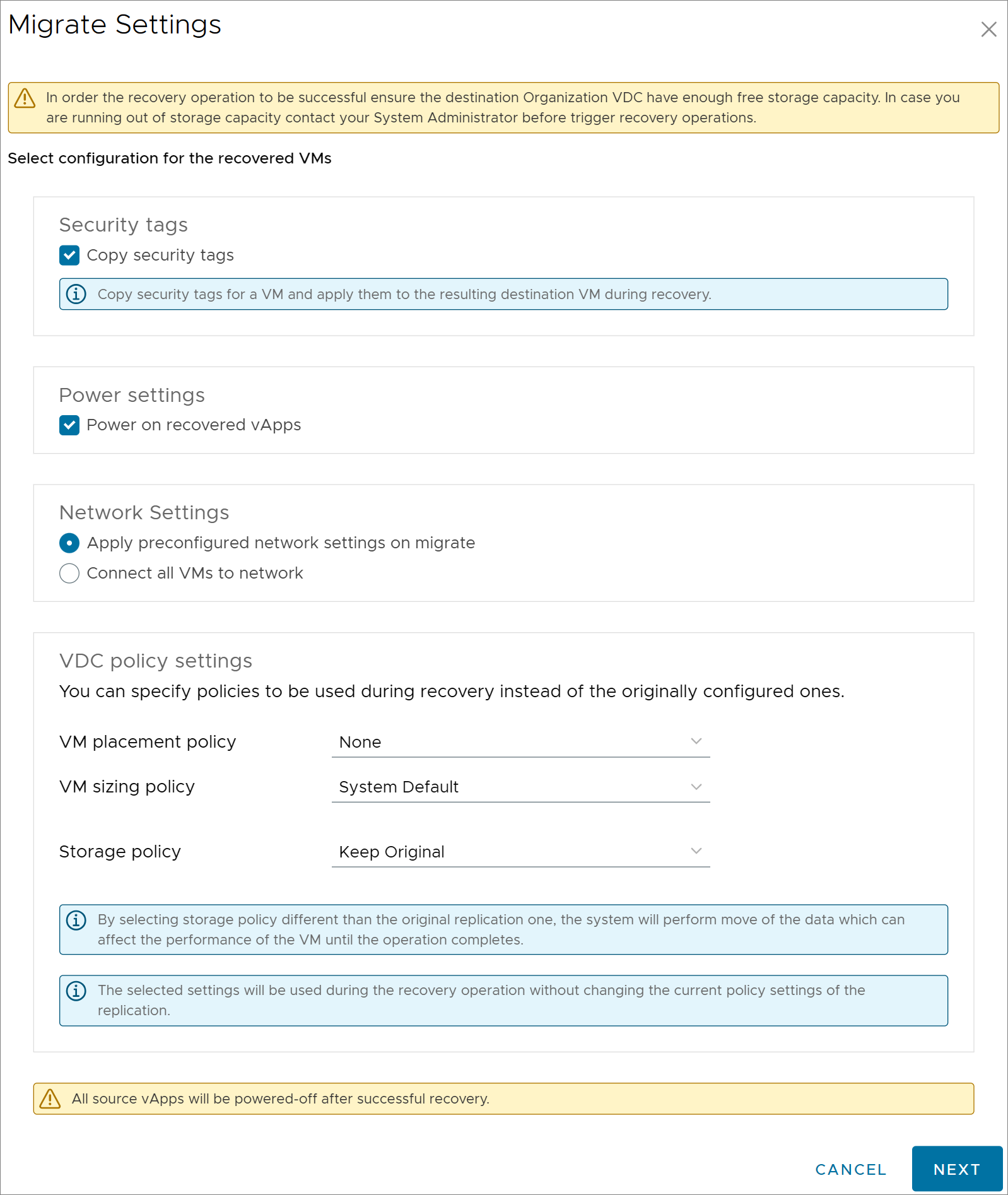
- установите флажок Copy security tags, чтобы в процессе миграции были скопированы теги безопасности;
- установите флажок Power on recovered VMs/Power on recovered vApps, чтобы после миграции включить виртуальные машины/vApp в целевой зоне доступности;
- выберите настройки сети:
- Apply preconfigured network settings on migrate — применить настройки, указанные в шаге 18. Если эти настройки не изменялись, применятся параметры, установленные в исходной зоне доступности;
Connect all VMs to network — подключить все виртуальные машины к определённой сети. При необходимости выберите сеть;
- при необходимости измените политики хранения (их можно задать и после миграции):
- VM placement policy — политика размещения виртуальных машин;
- VM sizing policy — политика выбора размера виртуальных машин;
- Storage policy — политика хранения данных (количество операций ввода/вывода в секунду).
- Нажмите на кнопку NEXT.
- Проверьте корректность параметров миграции виртуальных машин или vApp и нажмите на кнопку FINISH.
Если при миграции возникли ошибки, обратитесь в тех. поддержку Т1 Облако.