Подсети
Подсеть — это непересекающийся диапазон IP-адресов (CIDR), созданный внутри сети для конкретной зоны доступности.
Чтобы подключить ресурс (сервер, кластер) к подсети, он должен находиться в той же зоне доступности, что и подсеть. Внутри подсети обмен данными производится с высокой скоростью и минимальной задержкой.
При взаимодействии ресурсов из различных подсетей одной сети используются внутренние IP-адреса. Они назначаются автоматически при создании ресурса и не меняются на протяжении всего жизненного цикла. Используются следующие диапазоны внутренних IP-адресов:
- 10.0.0.0 — 10.255.255.255;
- 172.16.0.0 — 172.31.255.255;
- 192.168.0.0 — 192.168.255.255.
Размер подсети определяется методом бесклассовой адресации (CIDR). Максимальный размер подсети составляет /16 (65536 адресов), минимальный — /28 (16 адресов).
По умолчанию создана сеть default и 3 подсети (по одной в каждой зоне доступности):
| Зона доступности | Название подсети | CIDR |
|---|---|---|
| ru-central1 | default-ru-central1 | 10.128.0.0/24 |
| ru-central2 | default-ru-central2 | 10.129.0.0/24 |
| ru-central3 | default-ru-central3 | 10.130.0.0/24 |
Создание подсети
Создать подсеть можно только для сети, созданной в текущем проекте (в столбце Владелец должно быть указано Текущий проект).
Примечание
Создать подсеть можно и во время заказа сервера.
Чтобы добавить подсеть в сети:
- Выберите проект, в котором нужно создать подсеть.
- В главном меню портала выберите Ресурсы → Cloud Engine → Сети.
- Нажмите на строку с сетью, для которой нужно создать подсеть.
- На вкладке Подсети нажмите на кнопку + Добавить:

- В открывшемся окне заполните поля:
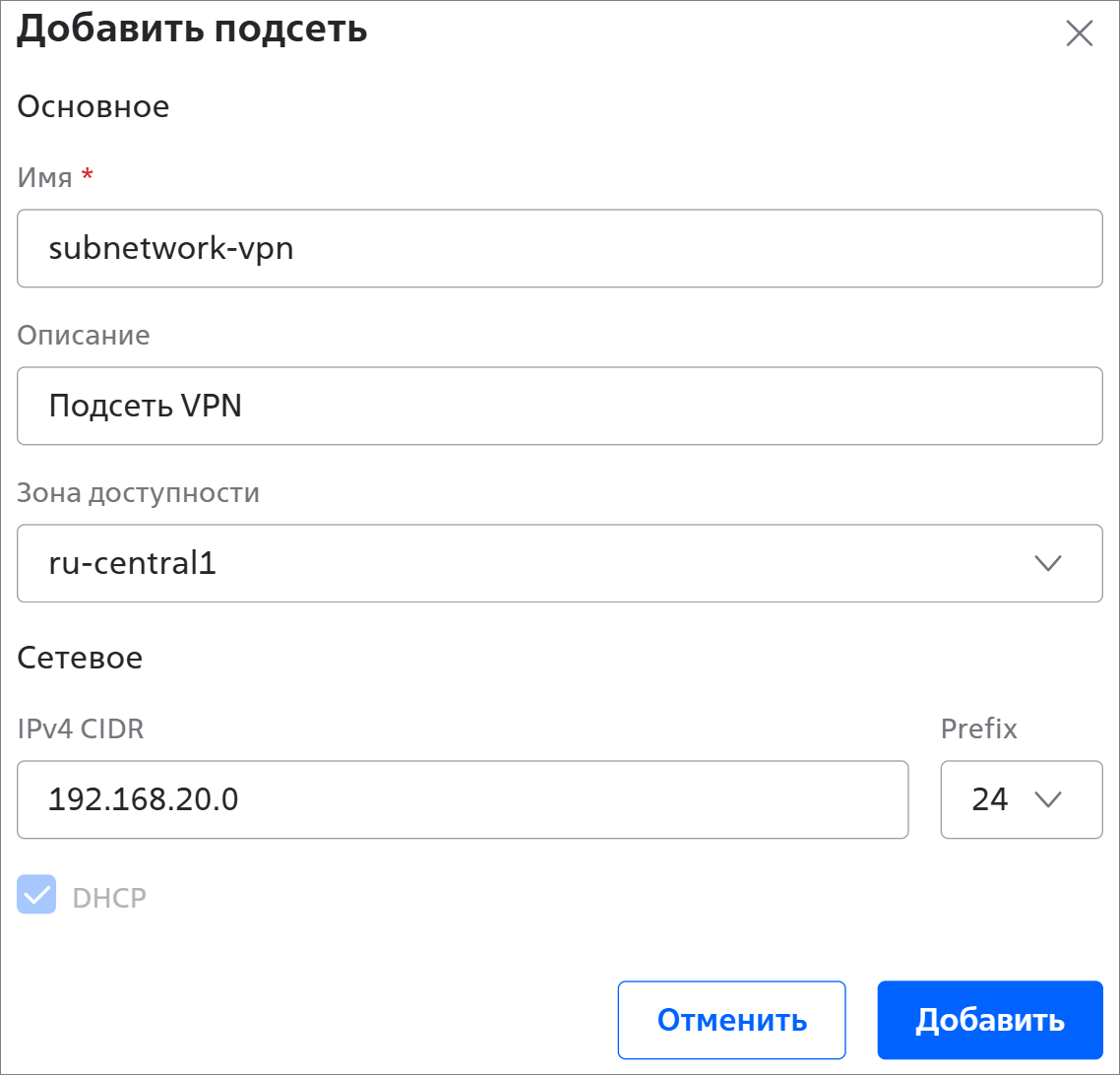
- Имя * — название подсети.
- Описание — назначение подсети;
- Зона доступности — зона доступности, в которой будет размещена подсеть;
- IPv4 CIDR — IP-адрес подсети. Можно использовать частные подсети из диапазонов:
- 10.0.0.0/16 — 10.255.255.240/28;
- 172.16.0.0/16 — 172.31.255.240/28;
- 192.168.0.0/16 — 192.168.255.240/28.
Важно
IP-адрес подсети не должен пересекаться:
- с существующими подсетями в Зоне доступности. Подсети в разных зонах доступности могут пересекаться;
- с подсетями, которые Т1 Облако использует в сервисных целях;
- с публичными подсетями (например, 8.8.8.0/24 — Google DNS);
- с подсетями сетей, подключенных к сетевому маршрутизатору (если сеть, в которой добавляется подсеть, тоже подключена к сетевому маршрутизатору);
- с подсетями сетей, подключенных к Route Target.
- Prefix — длина префикса в битах (зависит от размера подсети). Можно использовать подсети с префиксом от 16 до 28.
Важно
Для сети, в которой используется зона обратного просмотра, можно создать подсети только с префиксами 16 и 24.
Если нужна подсеть с префиксом, отличным от 16 и 24, то деактивируйте переключатель Использовать зону обратного просмотра.
- DHCP — флажок не доступен для изменения. Параметры DHCP настраиваются при создании сети и могут быть изменены позже.
- Нажмите на кнопку Добавить.
К подсети можно предоставить/отключить доступ другим проектам, а также изменить и удалить подсеть.
Изменение подсети
У подсети можно изменить Имя и Описание.
Примечание
Изменить подсеть можно только у сети, созданной в текущем проекте (в столбце Владелец должно быть указано Текущий проект).
Чтобы изменить подсеть:
- Выберите проект, в котором создана подсеть.
- В главном меню портала выберите Ресурсы → Cloud Engine → Сети.
- Нажмите на строку с сетью, в которой нужно изменить подсеть.
- В строке с нужной подсетью нажмите на кнопку
 и выберите пункт Изменить.
 - Измените Имя и Описание подсети.
- Нажмите на кнопку Подтвердить.
Предоставление доступа к подсети другим проектам
Общий доступ к подсети — возможность поделиться подсетью, созданной в проекте, с другими проектами организации.
Предоставьте доступ к подсети другим проектам в рамках одной организации для экономии ресурсов и упрощения управления сетевым взаимодействием.
Одна подсеть может использоваться максимум в 10 проектах.
Чтобы предоставить общий доступ к подсети другим проектам:
- Выберите проект, в котором создана подсеть.
- В главном меню портала выберите Ресурсы → Cloud Engine → Сети.
- Нажмите на строку с сетью, к подсети которой нужно предоставить общий доступ.
- В строке с нужной подсетью нажмите на кнопку и выберите пункт Поделиться подсетью.
- Выберите проект, которому нужно предоставить доступ к подсети. Проект можно найти по названию или идентификатору. Доступны только проекты текущей организации.
Примечание
В выбранном проекте должен быть подключён сервис Cloud Engine.
- Нажмите на кнопку Подтвердить.
В результате подсеть станет доступна в выбранном проекте. Пользователи этого проекта смогут только создавать в ней ресурсы, другие действия с такой подсетью недоступны.
Список проектов, в которых доступна подсеть, отображается на вкладке Общий доступ: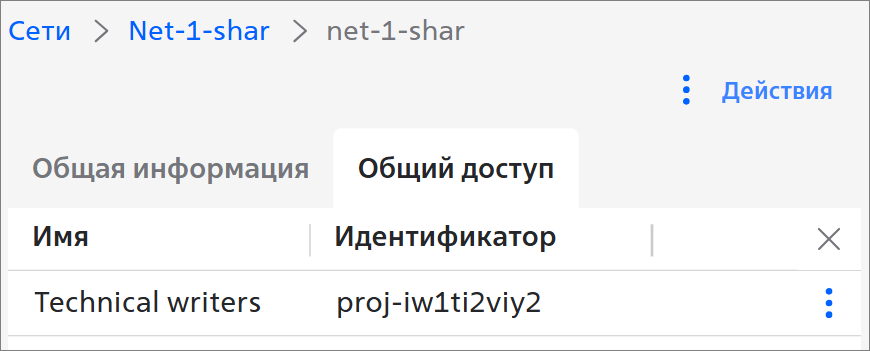
Вкладка Общий доступ есть только у подсети, к которой предоставлен общий доступ, в проекте-владельце сети.
Отключение доступа к подсети другим проектам
Если другим проектам в организации больше не нужен доступ к подсети текущего проекта, отключите доступ.
Отключить доступ проекта к подсети текущего проекта можно, только если в ней нет развёрнутых ресурсов в отключаемом проекте.
Чтобы отключить доступ проекта к подсети другого проекта:
- Выберите проект, в котором создана подсеть.
- В главном меню портала выберите Ресурсы → Cloud Engine → Сети.
- Нажмите на строку с сетью, доступ к подсети которой нужно отключить.
- Нажмите на строку с нужной подсетью и перейдите на вкладку Общий доступ.
- В строке с проектом, которому нужно отключить доступ к подсети, нажмите на кнопку и выберите пункт Отключить.
Удаление подсети
Примечание
Удалить подсеть нельзя, если выполняется хотя бы одно из условий:
- к подсети подключён сетевой интерфейс. Измените подсеть у сетевого интерфейса или удалите сетевой интерфейс;
- в подсети создан виртуальный IP-адрес. Удалите его;
- к подсети подключён VPN-шлюз. Удалите его;
- к подсети предоставлен общий доступ, и подсеть используется ресурсом (сетевым интерфейсом, виртуальным IP-адресом и т.д.) другого проекта;
- подсеть находится в сети, подключенной к интернет-маршрутизатору, при этом подсеть и интернет-маршрутизатор созданы в одной зоне доступности. Отключите сеть от интернет-маршрутизатора или удалите его.
Если подсеть и интернет-маршрутизатор созданы в разных зонах доступности, то удалить подсеть можно.
Чтобы удалить подсеть:
- Выберите проект, в котором создана подсеть.
- В главном меню портала выберите Ресурсы → Cloud Engine → Сети.
- Нажмите на строку с сетью, подсеть которой нужно удалить.
- В строке с подсетью нажмите на кнопку и выберите пункт Удалить.
Дальнейшие шаги