Заказ резервного копирования Кибер Бэкап Облачный
Кибер Бэкап Облачный — решение для резервного копирования и восстановления данных, аварийного восстановления, защиты от вредоносных программ, контроля безопасности, мониторинга и отчётности. Доступно для платформ виртуализации OpenStack и VMware.
Кибер Бэкап Облачный позволяет настроить резервное копирование физических серверов, виртуальных машин, СУБД на базе PostgreSQL и рабочих станций.
Чтобы заказать услугу резервного копирования Кибер Бэкап Облачный:
- Выберите проект, в котором нужно заказать услугу резервного копирования.
- В главном меню портала перейдите в раздел Ресурсы → Резервное копирование → Резервное копирование по запросу.
- Нажмите на кнопку Заказать услугу или на кнопку
 Заказать, если в проекте услуга уже заказана.
 - Заполните поля:
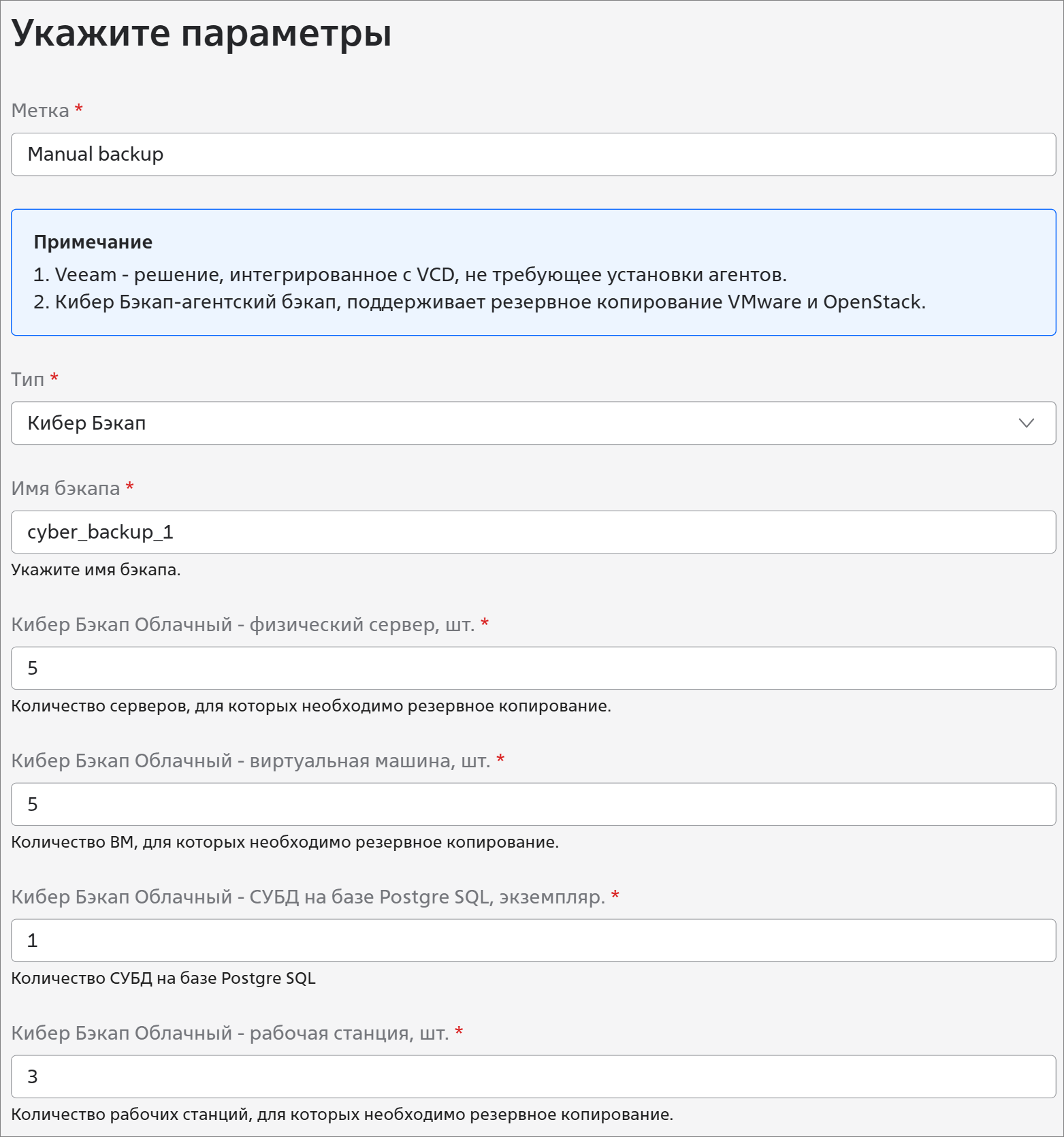
- Метка * — тег, который присваивается каждому заказу и помогает ориентироваться в созданных заказах. Длина метки — от 3 до 256 символов;
- Тип * — выберите Кибер Бэкап;
Имя бэкапа * — наименование заказа резервного копирования.
- Кибер Бэкап Облачный - физический сервер, шт. * — количество физических серверов, для которых нужно резервное копирование;
- Кибер Бэкап Облачный - виртуальная машина, шт. * — количество виртуальных машин, для которых нужно резервное копирование;
- Кибер Бэкап Облачный - СУБД на базе Postgre SQL, экземпляр. * — количество баз данных PostgreSQL, для которых нужно резервное копирование;
- Кибер Бэкап Облачный - рабочая станция, шт. * — количество рабочих станций, для которых нужно резервное копирование.
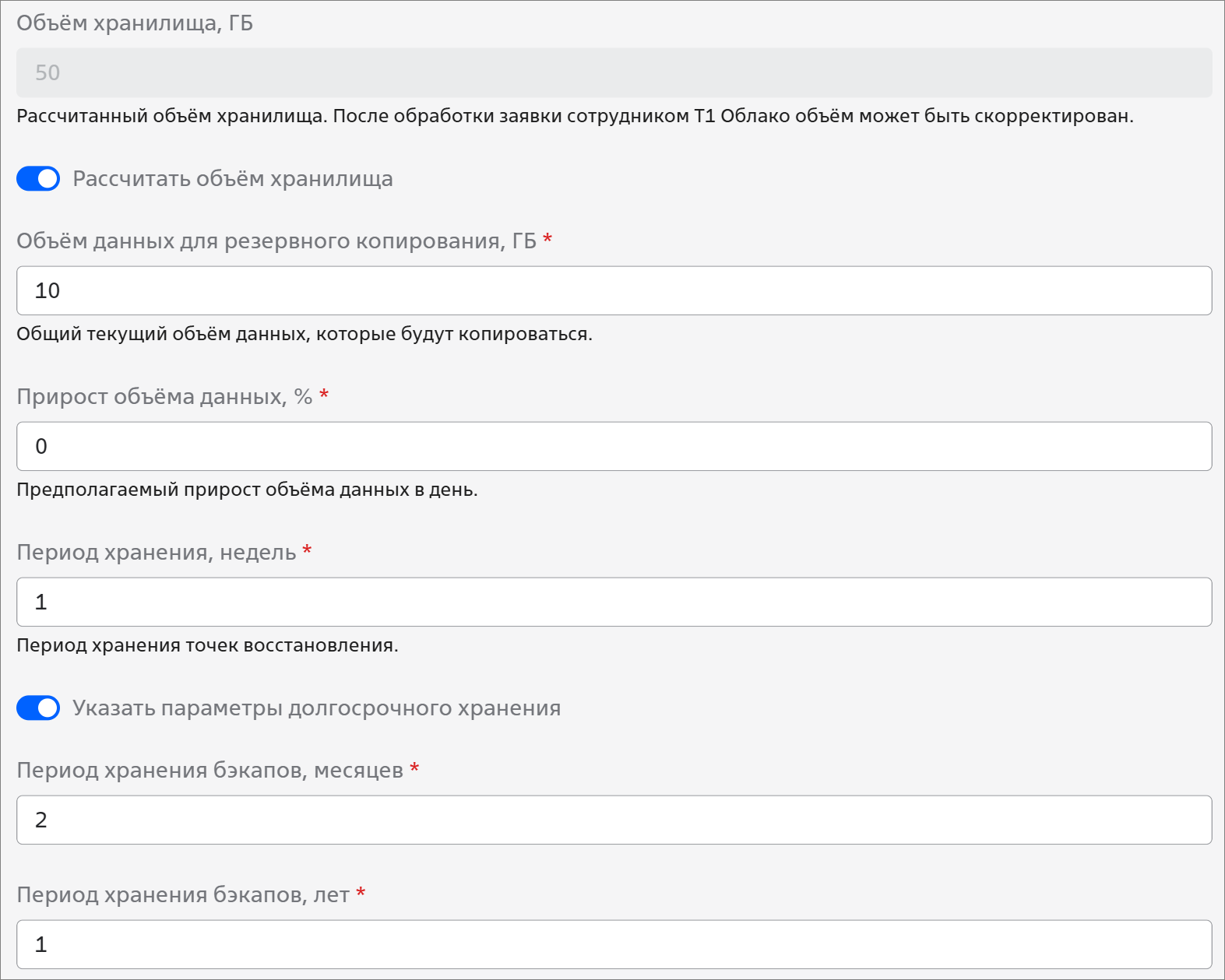
- Объём хранилища, ГБ — объём резервных копий в ГБ. Как самостоятельно рассчитать необходимый объём резервных копий, см. в статье. Если объём хранилища нужно рассчитать автоматически, не заполняйте поле.
Если в дальнейшем потребуется больший объём хранилища, измените заказ; Рассчитать объём хранилища — активируйте переключатель, если нужно рассчитать объём хранилища автоматически, и заполните поля:
- Объём данных для резервного копирования, ГБ * — объём данных, для которых требуется резервное копирование;
- Прирост объёма данных, % * — предполагаемый прирост объёма данных в день в %;
- Период хранения, недель * — количество недель для хранения резервных копий;
Указать параметры долгосрочного хранения — при необходимости активируйте переключатель, чтобы указать параметры для долгосрочного хранения резервных копий, и заполните поля:
- Период хранения бэкапов, месяцев * — количество месяцев для хранения резервных копий;
Период хранения бэкапов, лет * — количество лет для хранения резервных копий.
Важно
Расписание резервного копирования, период хранения резервных копий и т.п. настраиваются в личном кабинете Кибер Бэкап Облачный.
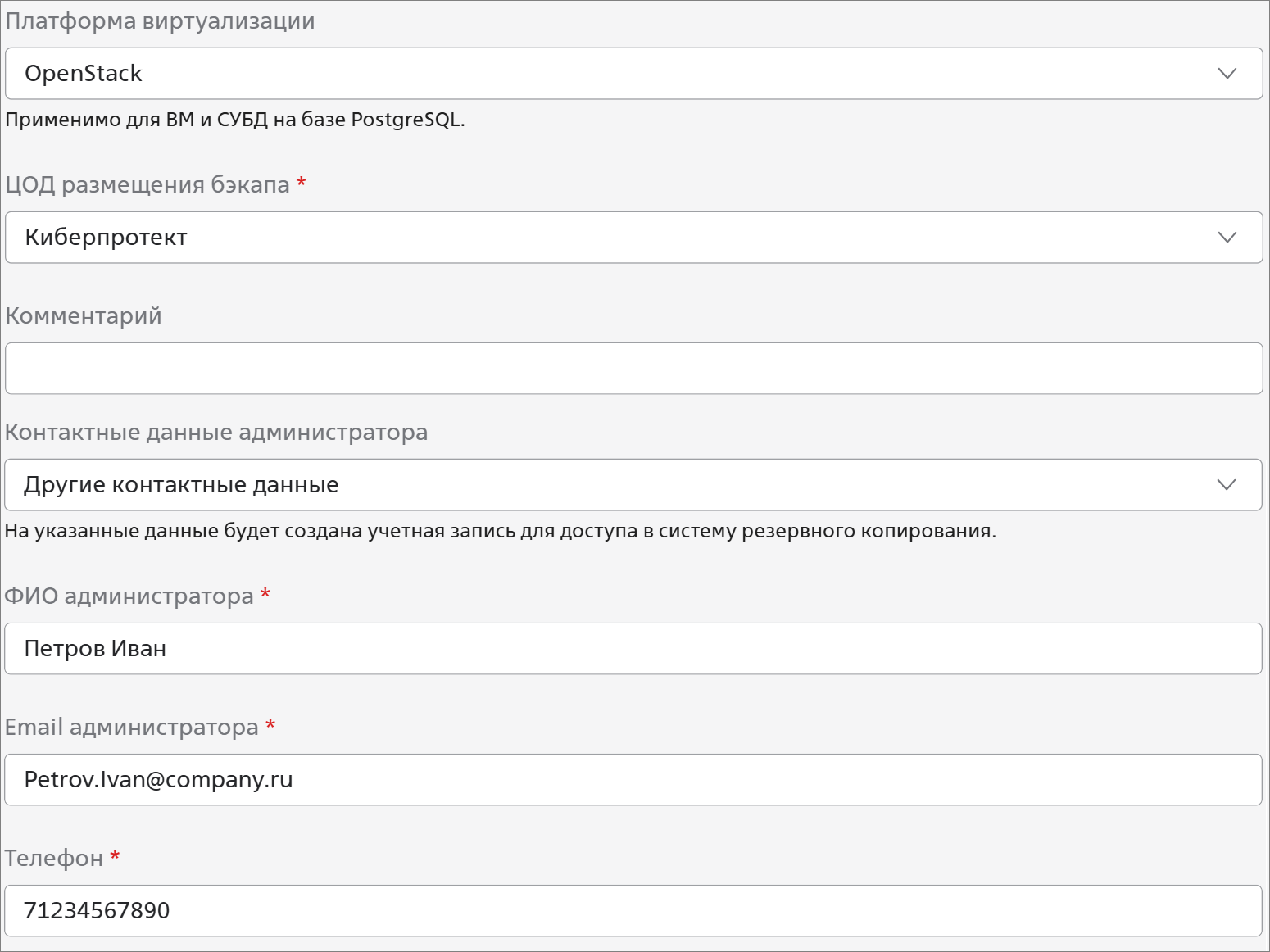
- Платформа виртуализации — платформа виртуализации машин, для которых нужно резервное копирование: OpenStack или VMware.
Поле актуально только для ВМ и СУБД на базе PostgreSQL. Если в полях Кибер Бэкап Облачный - виртуальная машина, шт. * и Кибер Бэкап Облачный - СУБД на базе Postgre SQL, экземпляр. * указан 0, то в поле Платформа виртуализации выберите любое значение; - ЦОД размещения бэкапа * — ЦОД, в котором будут храниться резервные копии:
- Т1 — резервные копии размещаются в ЦОД компании T1 Облако;
- Киберпротект — резервные копии размещаются в ЦОД компании Киберпротект;
- Комментарий — при необходимости укажите другие устройства и их количество, для которых нужно резервное копирование;
- Контактные данные администратора — данные для создания учётной записи, у которой будет доступ в кабинет Кибер Бэкап Облачный, а также для связи в случае вопросов по заказу:
- По умолчанию — учётная запись будет создана для пользователя, который заказал услугу резервного копирования;
- Другие контактные данные — учётная запись будет создана для пользователя, данные которого указаны в полях:
- Email администратора *;
- Нажмите на кнопку Заказать.
Заказ создаётся со статусом Остановлен и передаётся сотруднику Т1 Облако:

Сотрудник T1 Облако создаёт учётную запись в системе резервного копирования Кибер Бэкап Облачный. На email пользователя, указанного при заказе услуги, придёт письмо для активации учётной записи. Активируйте учётную запись и зайдите в личный кабинет Кибер Бэкап Облачный.
После обработки заказа сотрудником Т1 Облако статус заказа с Остановлен изменится на В порядке.
Примечание
- После заказа услуги резервного копирования Кибер Бэкап Облачный создаётся обращение:
- ссылка на обращение отображается на странице заказа на вкладке Общая информация в поле Последнее обращение. Ссылка отображается только для заказа в статусе Остановлен;
- обращение отображается в разделе Центр поддержки → Обращения → Мои обращения для пользователя, который создал обращение. На email пользователя, указанного в поле Контактные данные администратора, придёт письмо с номером обращения и ссылкой на него. В обращении можно оставить комментарий, вложить файл, отменить или дать доступ к обращению другим пользователям;
- обращение отображается в разделе Центр поддержки → Обращения → Общие обращения для просмотра всем пользователям текущего проекта.
- Если статус заказа Остановлен, и пользователь или сотрудник тех. поддержки отменит обращение, то заказ перейдёт в статус Удалено.