Сетевые маршрутизаторы
Сетевой маршрутизатор — сервис, который позволяет связать сети проекта для управления трафиком с помощью правил.
Используйте сетевой маршрутизатор, если вам нужно:
- разрешить/запретить трафик между серверами из разных сетей к нескольким портам и протоколам;
- разрешить/запретить трафик между серверами из разных сетей к нескольким IP-адресам.
Примечание
Чтобы настроить трафик между сетями проекта:
- Добавьте сетевой маршрутизатор.
- Подключите к маршрутизатору сети, между которыми нужно настроить обмен трафиком.
- Если нужно разрешить/запретить трафик к нескольким IP-адресам, создайте адресную группу.
- Если нужно разрешить/запретить трафик к нескольким портам/протоколам, создайте сервисную группу.
- Добавьте правила, разрешающие/запрещающие трафик. Если нет ни одного правила, любой трафик запрещён (даже внутри сети).
Подробнее см. раздел Примеры настройки сетевого маршрутизатора.
Добавление сетевого маршрутизатора
В одном проекте можно добавить 1 сетевой маршрутизатор.
Чтобы добавить сетевой маршрутизатор:
- Выберите проект, в котором нужно добавить сетевой маршрутизатор.
- Если сервис Cloud Engine не подключен, подключите его.
- В главном меню портала перейдите в раздел Ресурсы → Cloud Engine → Маршрутизаторы.
- Нажмите на кнопку
 Добавить и выберите пункт Сетевой маршрутизатор.
 - Заполните поля:
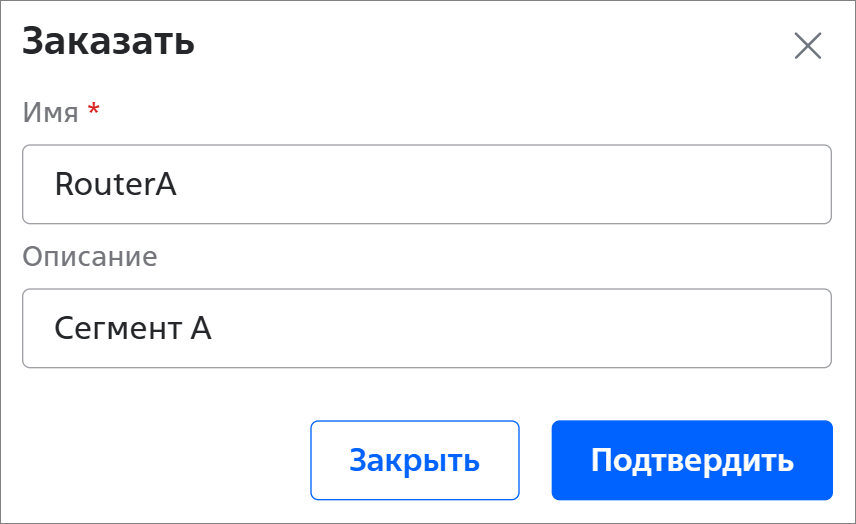
- Имя * — название сетевого маршрутизатора;
- Описание — описание маршрутизатора, заполняется при необходимости.
- Нажмите на кнопку Подтвердить.
Добавленный сетевой маршрутизатор отобразится на портале: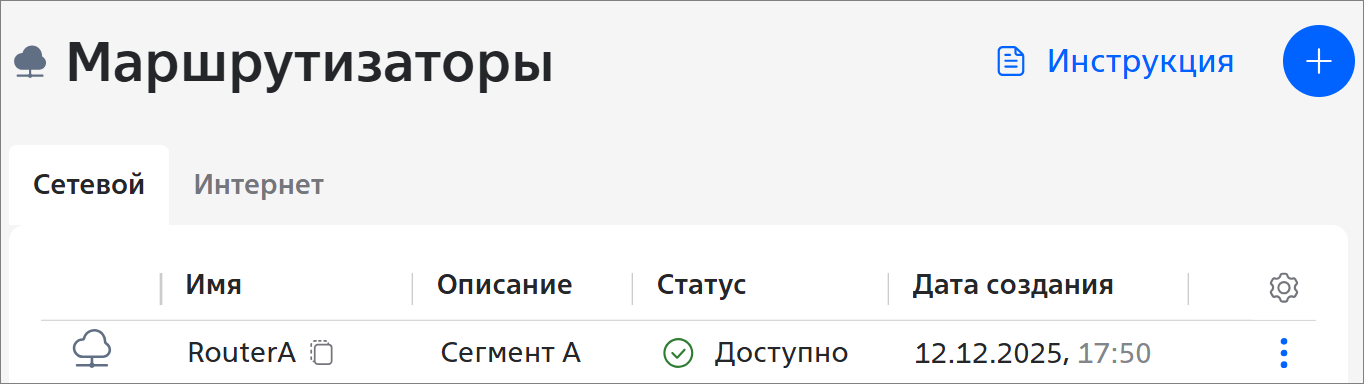
Подключение сети к маршрутизатору
Важно
Чтобы подключить сеть к маршрутизатору:
- Выберите проект, в котором добавлен сетевой маршрутизатор.
- В главном меню портала перейдите в раздел Ресурсы → Cloud Engine → Маршрутизаторы.
- На вкладке Сетевой в строке с маршрутизатором нажмите на кнопку
 и выберите пункт Подключить сеть.
 - Выберите Сеть *. Если нужной сети нет, создайте её.
Примечание
Сеть можно подключить к маршрутизатору только при выполнении всех условий:
- сеть создана в текущем проекте (в столбце Владелец должно быть указано Текущий проект);
- статус сети Доступно;
- cтатус маршрутизатора Доступно.
- Нажмите на кнопку Подтвердить.
Список сетей, подключенных к маршрутизатору, отображается на вкладке Сети: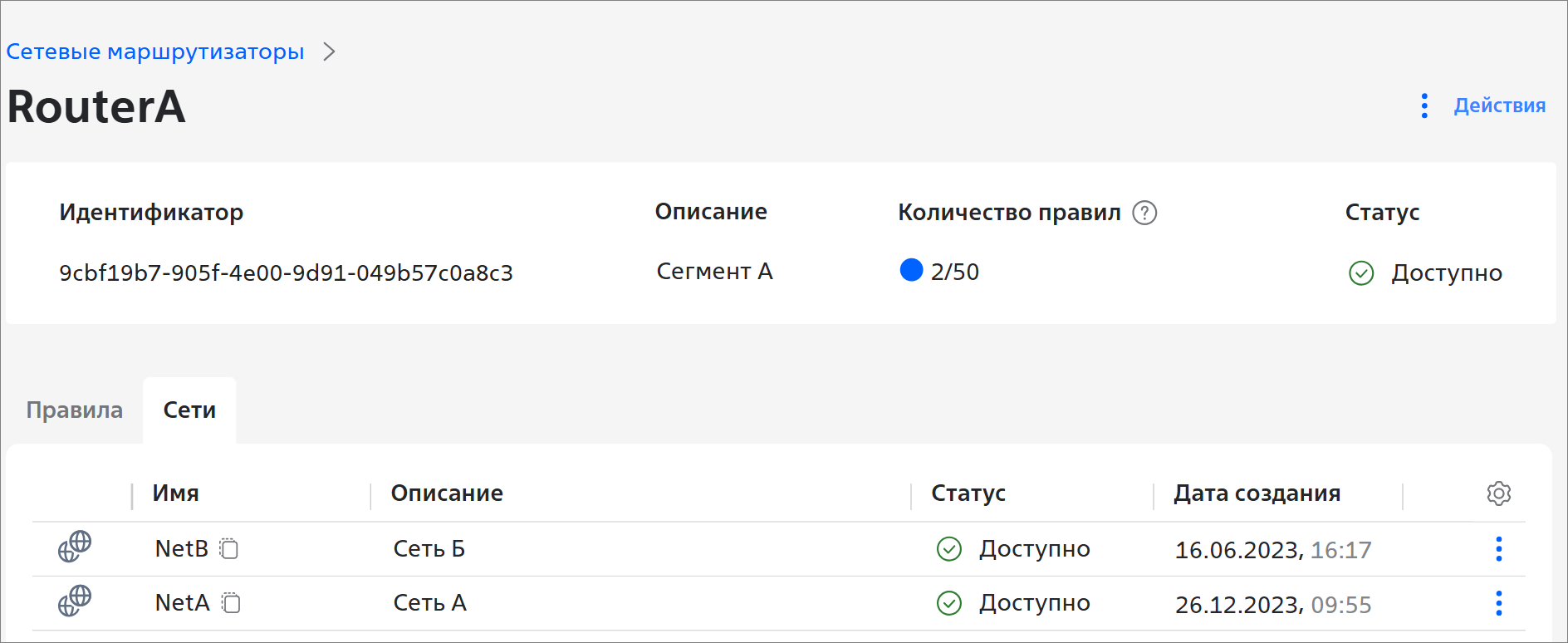
Отключение сети от маршрутизатора
Важно
Если отключаемая сеть используется в правиле в качестве источника или назначения, то правило перестанет работать.
Сеть можно отключить от маршрутизатора только при выполнении всех условий:
- статус маршрутизатора Доступно;
- cтатус сети Доступно.
Чтобы отключить сеть от сетевого маршрутизатора:
- Выберите проект, в котором нужно отключить сеть от сетевого маршрутизатора.
- В главном меню портала перейдите в раздел Ресурсы → Cloud Engine → Маршрутизаторы.
- На вкладке Сетевой нажмите на строку с маршрутизатором.
- На вкладке Сети в строке с сетью, которую нужно отключить, нажмите на кнопку и выберите пункт Отключить сеть.
- Нажмите на кнопку Подтвердить.
Добавление правила
Если нет ни одного правила, любой трафик запрещён (даже внутри сети).
Для одного маршрутизатора можно добавить максимум 50 правил.
Чтобы добавить правило к сетевому маршрутизатору:
- Выберите проект, в котором добавлен сетевой маршрутизатор.
- В главном меню портала перейдите в раздел Ресурсы → Cloud Engine → Маршрутизаторы.
- На вкладке Сетевой нажмите на строку с маршрутизатором.
- На вкладке Правила нажмите на кнопку
 .
. - Нажмите на кнопку
 .
. - Заполните поля:

- Имя * — название правила сетевого маршрутизатора.
- Описание — описание правила сетевого маршрутизатора, заполняется при необходимости;
- Действие — действие, которое маршрутизатор применяет к трафику:
- Разрешить — трафик разрешён;
- Запретить — трафик запрещён;
- Тип источника — источник трафика:
- Адресная группа — одна из созданных адресных групп;
- Сеть — одна из сетей, созданных в проекте;
- Любой — любой IP-адрес;
Важно
- Если создано разрешающее правило, то сервер назначения ответит на запрос сервера-источника трафика, но сам не сможет создавать запросы. Для этого создайте ещё одно разрешающее правило, где сервер назначения из предыдущего правила будет сервером-источником.
- Если у вас подключена услуга Direct Connect, не выбирайте Сеть в качестве источника и назначения.
- В целях безопасности в качестве источника и назначения не рекомендуем выбирать Любой, в качестве сервисной группы — Все порты и протоколы.
- Тип назначения — назначение трафика:
- Сервисная группа — порты и протоколы, для которых действует правило:
- Сервисная группа — правило действует для трафика с портами и протоколами, указанными в сервисной группе. Если нужной сервисной группы нет, создайте её;
- Все порты и протоколы — правило действует для трафика с любыми портами и протоколами.
Важно
Новое правило должно отличаться от существующих хотя бы одним параметром.
- Нажмите на кнопку Подтвердить.
- При необходимости измените приоритет правила.
- Нажмите на кнопку
 .
.
Добавленное правило отобразится в списке правил сетевого маршрутизатора: 
Важно
От порядка правил в списке зависит приоритет правила: чем выше правило в списке, тем выше его приоритет.
При необходимости измените приоритет правил.
Изменение правила
У правила можно изменить все параметры, кроме имени. Изменённое правило должно отличаться от других хотя бы одним параметром.
Чтобы изменить правило у сетевого маршрутизатора:
- Выберите проект, в котором добавлен сетевой маршрутизатор.
- В главном меню портала перейдите в раздел Ресурсы → Cloud Engine → Маршрутизаторы.
- На вкладке Сетевой нажмите на строку с маршрутизатором.
- На вкладке Правила нажмите на кнопку .
- В строке с правилом, которое нужно изменить, нажмите на кнопку и выберите пункт Изменить.
- Измените нужные поля.
- Нажмите на кнопку Подтвердить.
- Нажмите на кнопку .
Изменение приоритета правила
Последовательность правил в списке влияет на их приоритет. Первое правило списка имеет наибольший приоритет. Если для трафика подходит несколько правил, то сработает то, что находится выше в списке.
Чтобы изменить приоритет у правила сетевого маршрутизатора:
- Выберите проект, в котором добавлен сетевой маршрутизатор.
- В главном меню портала перейдите в раздел Ресурсы → Cloud Engine → Маршрутизаторы.
- На вкладке Сетевой нажмите на строку с маршрутизатором.
- На вкладке Правила нажмите на кнопку .
- В строке с правилом, которое нужно перенести, нажмите на кнопку
 и, удерживая её, поместите правило в нужное место.
 - Нажмите на кнопку .
Примечание
Чтобы сделать правило самым приоритетным или неприоритетным:
- Нажмите на кнопку .
- В строке с правилом нажмите на кнопку и выберите пункт Вверх списка или Вниз списка.
- Нажмите на кнопку .
Удаление правила
Чтобы удалить правило у сетевого маршрутизатора:
- Выберите проект, в котором добавлен сетевой маршрутизатор.
- В главном меню портала перейдите в раздел Ресурсы → Cloud Engine → Маршрутизаторы.
- На вкладке Сетевой нажмите на строку с маршрутизатором.
- На вкладке Правила нажмите на кнопку .
- В строке с правилом, которое нужно удалить, нажмите на кнопку и выберите пункт Удалить.
- Нажмите на кнопку .
Удаление сетевого маршрутизатора
Маршрутизатор можно удалить только при выполнении всех условий:
- статус маршрутизатора Доступно;
- к маршрутизатору не подключена ни одна сеть.
Чтобы удалить сетевой маршрутизатор:
- Выберите проект, в котором нужно удалить сетевой маршрутизатор.
- В главном меню портала перейдите в раздел Ресурсы → Cloud Engine → Маршрутизаторы.
- Если к маршрутизатору подключены сети, отключите их.
- На вкладке Сетевой в строке с маршрутизатором нажмите на кнопку и выберите пункт Удалить.
Важно
Будьте внимательны — для удаления маршрутизатора не требуется подтверждение.