Подключение аддона MLflow в Kubernetes
MLflow — это платформа с открытым исходным кодом для управления полным жизненным циклом машинного обучения. MLflow позволяет записывать метрики моделей, управлять моделями (включая их регистрацию, версионирование и развёртывание), управлять доступом к моделям и данным.
Чтобы подключить аддон MLflow:
- Выберите проект, в котором нужно подключить аддон MLflow.
- Убедитесь, что в кластере Kubernetes добавлена рабочая группа.
- Подключите аддон Ingress NGINX.
- В главном меню портала перейдите в раздел Marketplace.
- Нажмите на карточку аддона MLflow.
- Нажмите на кнопку Подключить.
- Нажмите на кнопку Выбрать кластер и выберите Кластер *, в котором нужно подключить аддон.
На вкладке Настройки заполните поля:
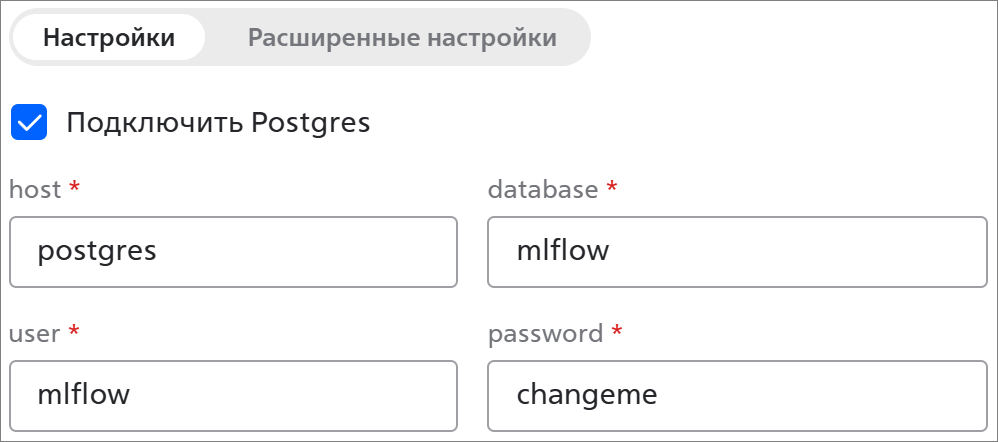
- Подключить Postgres — если флажок не установлен, будет создана внутренняя база данных, что не рекомендуется для production-среды. Установите флажок, чтобы использовать существующую базу данных PostgreSQL для хранения метаданных MLflow:
- host * — название хоста или IP-адрес сервера PostgreSQL;
- database * — имя базы данных, которую будет использовать MLflow;
- user * — имя пользователя для подключения к базе данных;
- password * — пароль для указанного пользователя базы данных.

- Подключить S3 — установите флажок, чтобы использовать хранилище S3 для моделей, логов и прочих артефактов:
- Id (awsAccessKeyId) * — идентификатор ключа доступа для хранилища S3;
- AccessKey (awsSecretAccessKey) * — секретный ключ доступа для хранилища S3.
Подробнее см. раздел Создание статических ключей для Объектного хранилища S3.

- Игнорировать TLS (MLFLOW_S3_IGNORE_TLS) — установите флажок, чтобы отключить проверку TLS-сертификатов при подключении к хранилищу S3 (используйте для тестовых стендов с самоподписанными сертификатами);
- Endpoint URL (MLFLOW_S3_ENDPOINT_URL) * — URL-адрес хранилища S3. URL-адрес можно скопировать в столбце Endpoint.
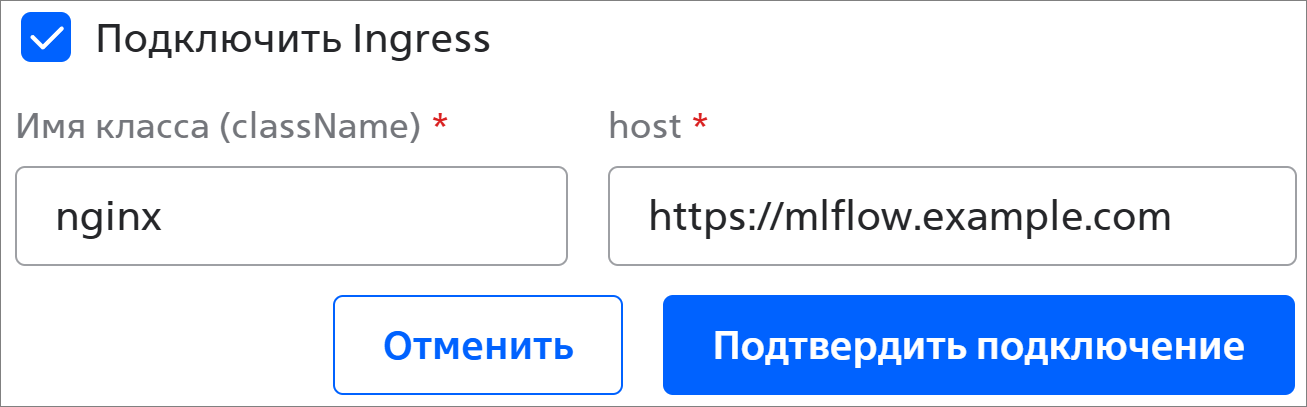
- Подключить Ingress — установите флажок, чтобы аддон MLflow был доступен извне кластера Kubernetes:
- Имя класса (className) * — класс Ingress-контроллера, который будет обрабатывать трафик;
- host * — URL-адрес, по которому будет доступен интерфейс MLflow.
- Подключить Postgres — если флажок не установлен, будет создана внутренняя база данных, что не рекомендуется для production-среды. Установите флажок, чтобы использовать существующую базу данных PostgreSQL для хранения метаданных MLflow:
- Если нужно отредактировать манифест, перейдите на вкладку Расширенные настройки. Можно добавить любые параметры, которые поддерживает официальный чарт приложения (см. файл values.yaml и документацию чарта).
- Нажмите на кнопку Подтвердить подключение.
- Если вы установили флажок Подключить Ingress, настройте доступ к MLflow из браузера:
- Проверьте доступ к MLflow — откройте браузер и перейдите по URL-адресу, который вы указали в файле hosts.