Права доступа пользователей, групп и сервисных аккаунтов
Работать на портале могут пользователи, которые:
- получили приглашение по email и активировали учётную запись;
- зарегистрировались самостоятельно.
Выдавать права пользователям и группам может пользователь с ролью Администратор или Администратор организации.
Сервисный аккаунт используется для работы с ресурсами T1 Облако через API. Выдавать права сервисным аккаунтам может пользователь с ролью Администратор, Администратор организации или Администратор сервисных аккаунтов.
Создание пользователя/Выдача прав доступа
Чтобы создать пользователя или выдать пользователю/группе/сервисному аккаунту права доступа на организацию, папку или проект:
- В главном меню портала перейдите в раздел IAM и Управление → Орг. структура.
- Щёлкните на организацию, папку или проект, в котором нужно создать пользователя или выдать права доступа существующему пользователю, группе или сервисному аккаунту.
- Нажмите на кнопку + Добавить и заполните поля:
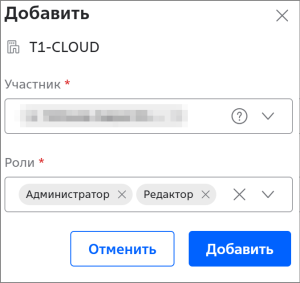
- Участник *:
- email пользователя, которого нужно создать или которому нужно выдать права доступа;
- наименование или ID группы, которой нужно выдать права доступа;
- идентификатор сервисного аккаунта, которому нужно выдать права доступа.
Можно указать несколько пользователей, групп и сервисных аккаунтов.В главном меню портала перейдите в раздел IAM и Управление → Сервисные аккаунты. Идентификатор указан в столбце Идентификатор:

- Роли * — роли для выбранных пользователей/групп/сервисных аккаунтов.
Примечание
Если роль, выданная пользователю, отличается от роли, выданной группе, в которую он входит, то у пользователя будет роль с наибольшими правами. Например, если пользователь состоит в группе с ролью Администратор и этому же пользователю выдана роль Наблюдатель, то у пользователя будет роль Администратор.
- Участник *:
- Нажмите на кнопку Добавить.
Новый пользователь получит email с персональной ссылкой для регистрации на портале. После перехода по ссылке пользователю нужно обновить пароль и профиль, а также авторизоваться на портале. Ссылка действует 5 календарных дней. Если пользователь не успел авторизоваться на портале, пригласите его на портал повторно.
Примечания
- Если роль даёт возможность пользователю/группе/сервисному аккаунту выполнять определённые действия в рамках организации, а права выданы в проекте или папке, то пользователь/группа/сервисный аккаунт не сможет выполнять действия в организации.
- Создание пользователей и выдача прав доступа возможны и в разделах Права доступа и Пользователи.
Пользователи/группы/сервисные аккаунты, сгруппированные по ролям, отображаются на портале: 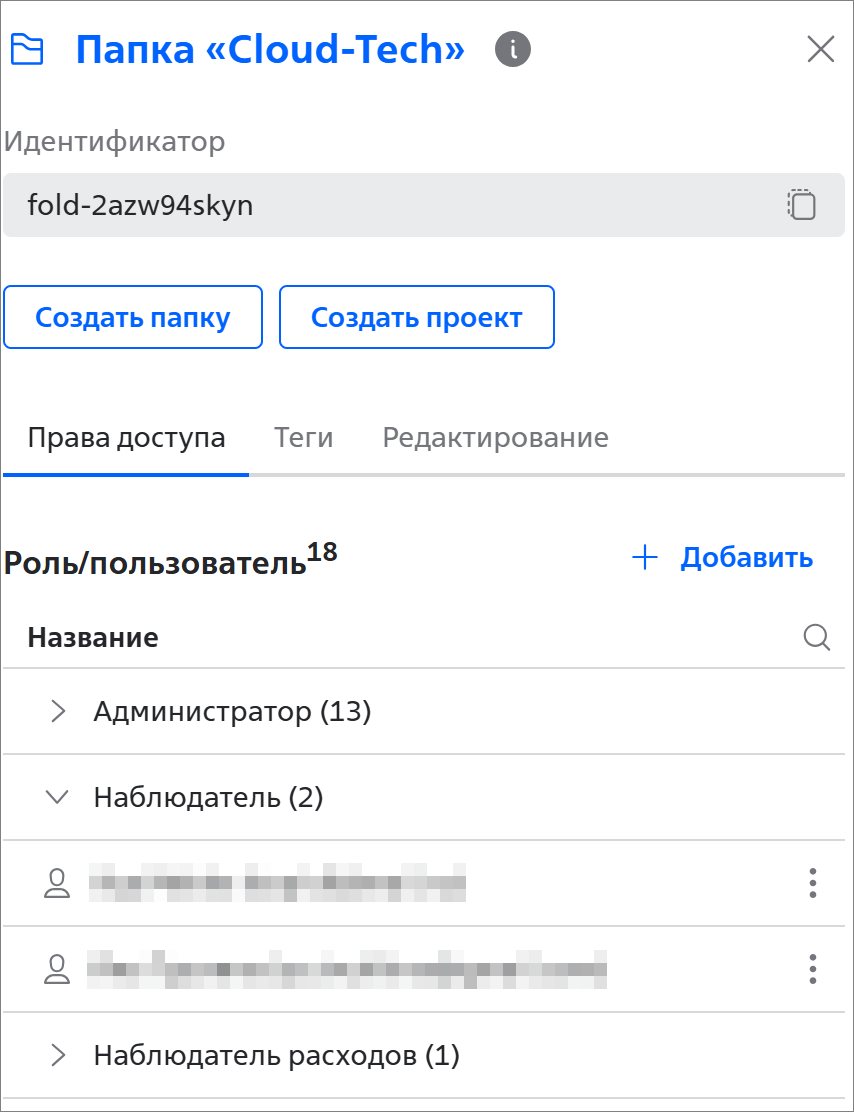 После получения роли пользователь/группа/сервисный аккаунт могут выполнять действия в контексте, к которому выдан доступ:
| Контекст | Доступны действия в контексте: |
|---|---|
| Организация |
|
| Папка |
|
| Проект |
|
У пользователя/группы/сервисного аккаунта будет доступ не только в тех организациях, папках и проектах, которые существовали на момент выдачи прав, но и в созданных позже. Например, если пользователю/группе/сервисному аккаунту выдан доступ на папку, то они смогут выполнять действия в рамках папки, а также всех её дочерних папок и проектов, которые созданы на момент выдачи прав и позже.
Редактирование прав доступа
Чтобы изменить права доступа пользователя/группы/сервисного аккаунта:
- В главном меню портала перейдите в раздел IAM и Управление → Орг. структура.
- Щёлкните на организацию, папку или проект, в котором нужно изменить права доступа пользователя/группы/сервисного аккаунта.
- В строке с пользователем/группой/сервисным аккаунтом, права доступа которых нужно изменить, нажмите на кнопку
 и выберите пункт Редактировать.
 - Измените Роли пользователя/группы/сервисного аккаунта:
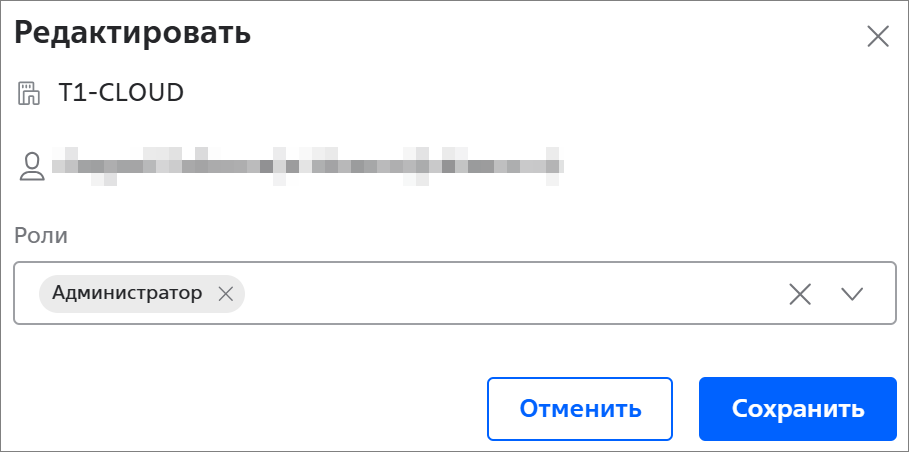
- Нажмите на кнопку Сохранить.
Примечание
Изменение прав доступа возможно и в разделе Права доступа.
Удаление прав доступа
Чтобы удалить права доступа пользователя/группы/сервисного аккаунта:
- В главном меню портала перейдите в раздел IAM и Управление → Орг. структура.
- Щёлкните на организацию, папку или проект, в котором нужно удалить права доступа пользователя/группы/сервисного аккаунта.
- В строке с пользователем/группой/сервисным аккаунтом, права доступа которых нужно удалить, нажмите на кнопку и выберите пункт Удалить.
- Нажмите на кнопку Удалить.
В результате пользователь/группа/сервисный аккаунт удалится из одной роли, но останется в других. Если нужно удалить пользователя/группу/сервисный аккаунт из организации, папки или проекта, см. раздел Права доступа или Пользователи.