Шифрование файлов и папок
В Т1 Диске можно хранить зашифрованные файлы и папки. Открыть зашифрованный объект можно только после ввода пароля.
Чтобы загрузить в Т1 Диск зашифрованные файлы и папки:
- Зайдите в Т1 Диск через приложение для ПК. Если приложение не установлено, скачайте его по ссылке для ОС Windows или macOS.
- Настройте доступ к Т1 Диск по протоколу WebDAV.
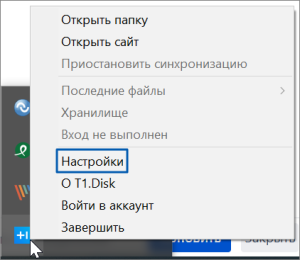
- На панели быстрого доступа ОС в контекстном меню приложения Т1 Диск выберите пункт Настройки:
- В открывшемся окне перейдите на вкладку Зашифрованные диски.
- Для шифрования папок и файлов нужно установить дополнительное ПО. Нажмите на кнопку Установить. Дополнительное ПО устанавливается в папку C:\Users\<имя пользователя>\T1 Disk. Папка должна быть пустой.
- На вкладке Зашифрованные диски нажмите на кнопку Создать диск и заполните поля:
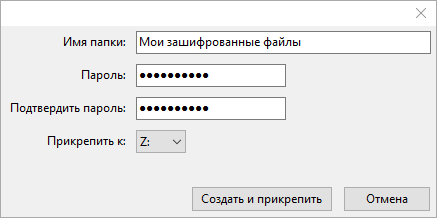
- Имя папки — название папки, в которой будут храниться зашифрованные файлы;
- Пароль и Подтвердите пароль — пароль для доступа к зашифрованным файлам;
- Прикрепить к — локальный диск, в котором будет располагаться папка с зашифрованными файлами.
- Нажмите на кнопку Создать и прикрепить. В результате откроется созданная папка на локальном диске.
- Поместите в папку файлы, которые должны быть зашифрованы.
В результате в Т1 Диск создаётся папка My Encoded Folders с зашифрованными файлами. Файл с локального диска можно открыть без пароля, файл в сервисе Т1 Диск открывается только после ввода заданного пароля.
Изменение пароля для зашифрованных файлов
Чтобы изменить пароль для доступа к зашифрованным файлам:
- На панели быстрого доступа ОС в контекстном меню приложения Т1 Диск выберите пункт Настройки.
- В открывшемся окне перейдите на вкладку Зашифрованные диски.
- Нажмите на кнопку Поменять пароль.
- В открывшемся окне укажите старый и новый пароли.
- Нажмите на кнопку Поменять пароль.
- Нажмите на кнопку Применить.
Удаление зашифрованной папки
Чтобы удалить папку с зашифрованными файлами:
- На панели быстрого доступа ОС в контекстном меню приложения Т1 Диск выберите пункт Настройки.
- В открывшемся окне перейдите на вкладку Зашифрованные диски.
- Выберите папку и нажмите на кнопку Открепить.
- Нажмите на кнопку Применить.
Удаление зашифрованного диска
Чтобы удалить диск со всеми зашифрованными файлами:
- На панели быстрого доступа ОС в контекстном меню приложения Т1 Диск выберите пункт Настройки.
- В открывшемся окне перейдите на вкладку Зашифрованные диски.
- Выберите диск и нажмите на кнопку Удалить.
- Нажмите на кнопку Применить.