Интернет-маршрутизаторы
Интернет-маршрутизатор — сервис, обеспечивающий трансляцию IP-адресов внутренних сетей на публичный IP-адрес (SNAT). Интернет-маршрутизатор служит для обеспечения доступа всех серверов из подсети к Интернет. Подробнее см. раздел Взаимодействие сервера с Интернет.
Маршрутизатор заменяет адрес источника при прохождении пакета в одну сторону и адрес назначения в ответном пакете.
После добавления маршрутизатор автоматически подключается к сети Интернет и занимает один публичный IP-адрес.
Важно
Чтобы правильно работать с интернет-маршрутизатором, сервер должен быть добавлен в группу безопасности default. Подробнее см. шаги 7 и 8.
Добавление интернет-маршрутизатора
Чтобы серверы получили доступ к Интернет, добавьте интернет-маршрутизатор в тех зонах доступности и для тех сетей, где находятся серверы.
Чтобы добавить маршрутизатор:
- Выберите проект, в котором нужно добавить маршрутизатор.
- Если сервис Cloud Engine не подключен, подключите его.
- В главном меню портала перейдите в раздел Ресурсы → Cloud Engine → Маршрутизаторы.
- Нажмите на кнопку
 Добавить и выберите пункт Интернет маршрутизатор.
 - Заполните поля:
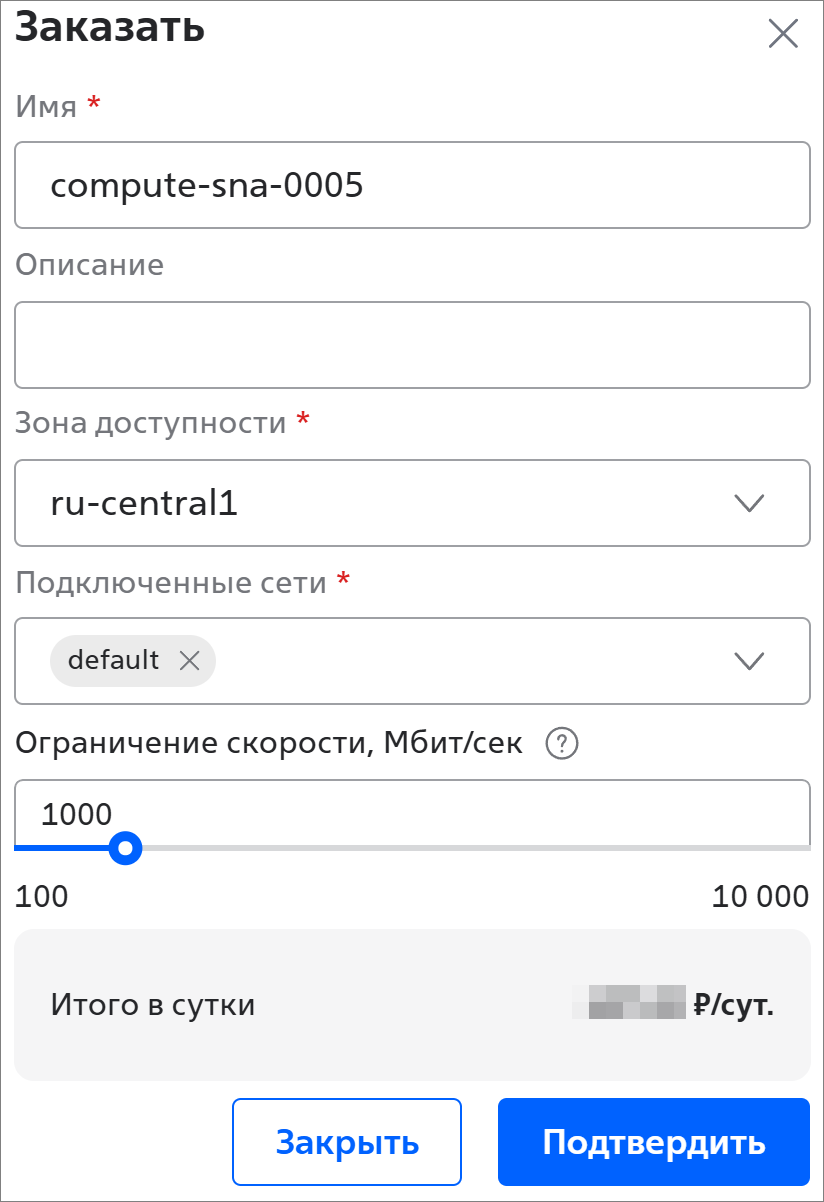
- Имя * — название маршрутизатора;
- Описание — описание маршрутизатора, заполняется при необходимости;
- Зона доступности * — зона доступности, для подсетей которой открывается доступ к Интернет.
- Подключенные сети * — сети, для подсетей которых нужно открыть доступ к Интернет. Доступ к Интернет получат только подсети, созданные в Зоне доступности * маршрутизатора.
Если доступ к Интернет нужен и для серверов из подсетей другой зоны доступности, создайте ещё один интернет-маршрутизатор в этой зоне доступности. - Ограничение скорости, Мбит/сек — лимит пропускной способности канала. Значение должно быть кратно 100.
Нажмите на кнопку Подтвердить. Интернет-маршрутизатор отобразится на портале со статусом Создание:
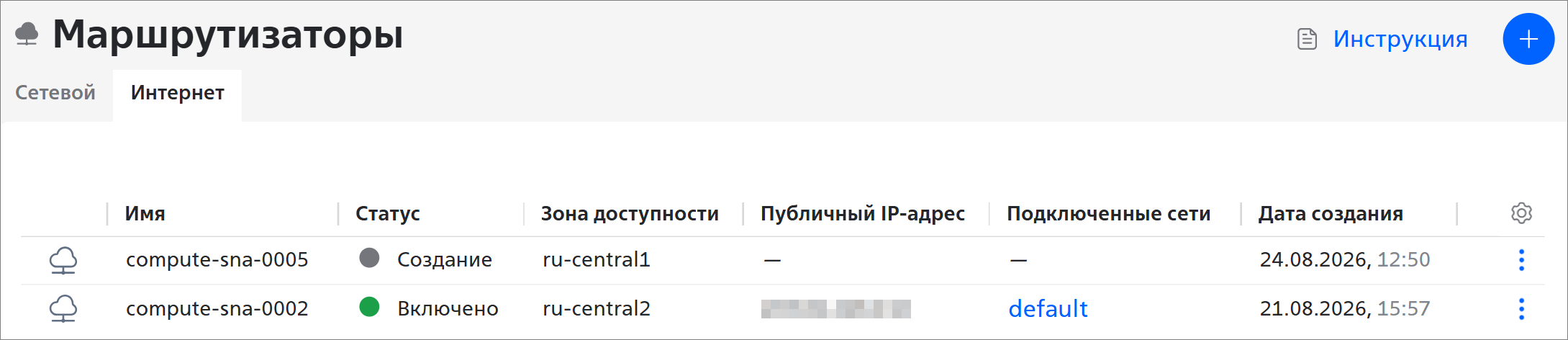 Когда интернет-маршрутизатор будет создан, статус Создание изменится на Включено.
Важно
- Если во внутренней сети, подключенной к интернет-маршрутизатору, имеются серверы с публичными IP-адресами, то они продолжат работать, как и раньше.
- Если вам нужен обмен пакетами между серверами из разных сетей, добавьте сетевой маршрутизатор.
- Убедитесь, что сетевой интерфейс сервера, который будет подключен к интернет-маршрутизатору, добавлен в группу безопасности default. Это можно проверить в разделе Ресурсы → Cloud Engine → Сетевые интерфейсы.
Если сетевой интерфейс сервера не добавлен в группу безопасности default, добавьте его. - В группе безопасности default добавьте правило для входящих соединений, открывающее нужный порт, например, порт 443 для HTTPS-соединений:
- В главном меню портала перейдите в раздел Ресурсы → Cloud Engine → Группы безопасности.
- Нажмите на строку с группой безопасности default.
- Нажмите на кнопку + Добавить и заполните поля, как на скриншоте, заменив порт на нужный:

- Нажмите на кнопку Подтвердить.
Созданное правило группы безопасности default отобразится на портале:
Изменение ограничения скорости
Чтобы изменить ограничение пропускной способности канала:
- Выберите проект, в котором добавлен интернет-маршрутизатор.
- В главном меню портала перейдите в раздел Ресурсы → Cloud Engine → Маршрутизаторы.
- На вкладке Интернет в строке с нужным маршрутизатором нажмите на кнопку
 и выберите пункт Изменить ограничение скорости.
 - В поле Ограничение скорости, Мбит/сек выберите новое ограничение пропускной способности канала. Значение должно быть кратно 100.
- Нажмите на кнопку Подтвердить.
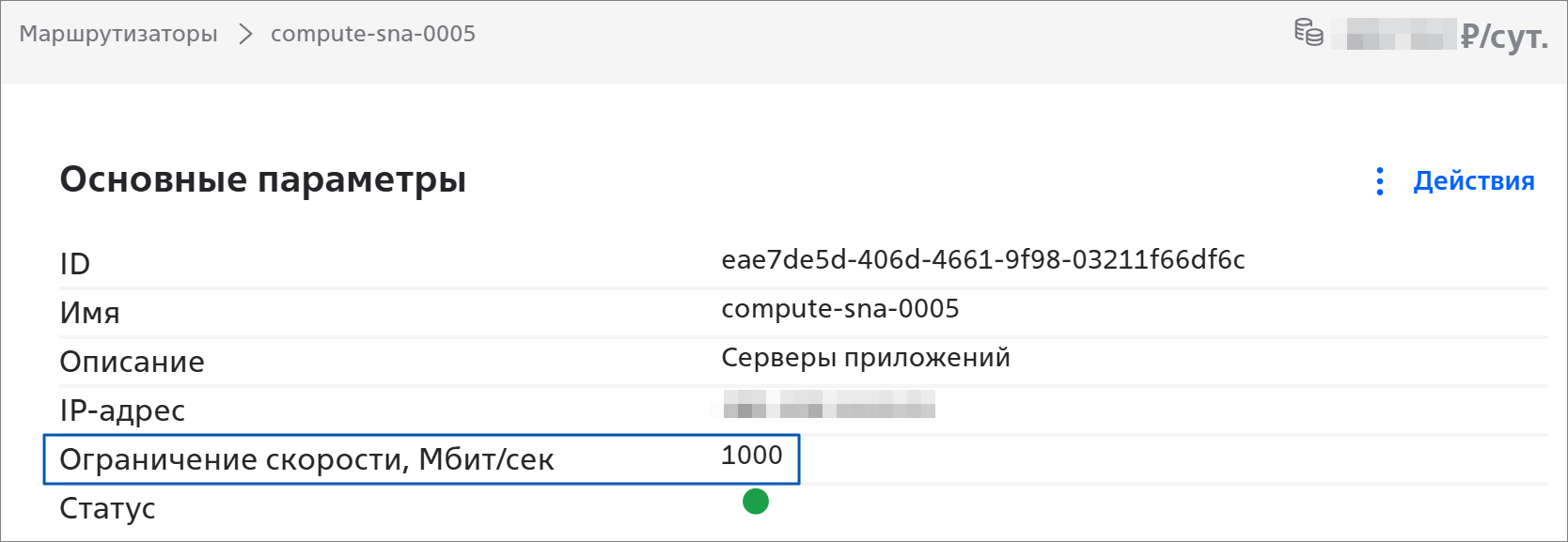
Ограничение скорости отображается в Основных параметрах маршрутизатора:
Подключение сети к интернет-маршрутизатору
Чтобы подключить сеть к интернет-маршрутизатору:
- Выберите проект, в котором добавлен маршрутизатор.
- В главном меню портала перейдите в раздел Ресурсы → Cloud Engine → Маршрутизаторы.
- На вкладке Интернет в строке с нужным маршрутизатором нажмите на кнопку
 и выберите пункт Подключить сеть.
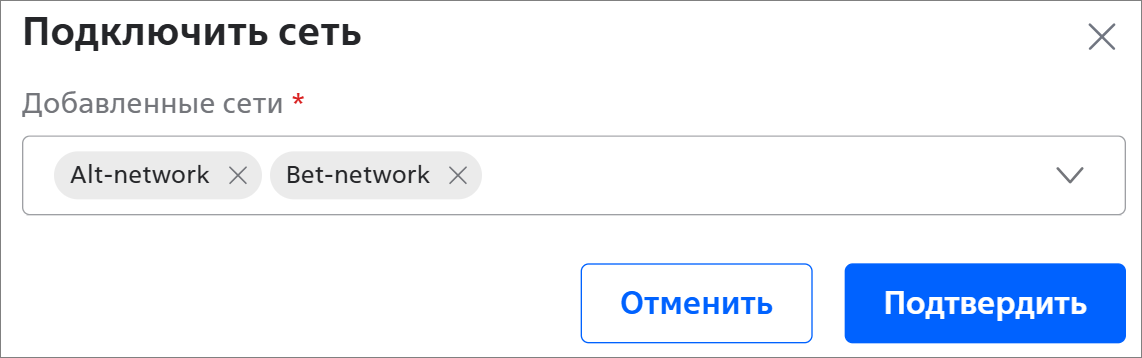
 - В поле Добавленные сети * выберите сети, которые нужно подключить к маршрутизатору:
Важно
Сеть можно подключить к маршрутизатору только при выполнении всех условий:
- сеть создана в текущем проекте (в столбце Владелец должно быть указано Текущий проект);
- cтатус сети Доступно;
- сеть имеет хотя бы одну подсеть в зоне доступности, в которой добавлен маршрутизатор.
- Нажмите на кнопку Подтвердить.
Доступ к Интернет получат подсети, входящие в указанные сети и созданные в зоне доступности маршрутизатора.
Отключение сети от интернет-маршрутизатора
Чтобы отключить сеть от интернет-маршрутизатора:
- Выберите проект, в котором добавлен маршрутизатор.
- В главном меню портала перейдите в раздел Ресурсы → Cloud Engine → Маршрутизаторы.
- На вкладке Интернет нажмите на строку с нужным маршрутизатором.
- В разделе Сетевые интерфейсы в строке с сетью, которую нужно отключить, нажмите на кнопку и выберите пункт Удалить:

- Введите Идентификатор * для подтверждения удаления.
- Нажмите на кнопку Удалить.
В результате серверы, расположенные в подсети удалённого сетевого интерфейса, не будут иметь доступ к Интернету.
Удаление интернет-маршрутизатора
Чтобы удалить интернет-маршрутизатор:
- Выберите проект, в котором добавлен маршрутизатор.
- В главном меню портала перейдите в раздел Ресурсы → Cloud Engine → Маршрутизаторы.
- На вкладке Интернет в строке с маршрутизатором нажмите на кнопку и выберите пункт Удалить.
- Введите Идентификатор * для подтверждения удаления.
- Нажмите на кнопку Удалить.
Копирование ID интернет-маршрутизатора
ID необходим для взаимодействия с маршрутизатором через API.
Чтобы скопировать ID маршрутизатора (item_id):
- Выберите проект, в котором создан маршрутизатор.
- В главном меню портала перейдите в раздел Ресурсы → Cloud Engine → Маршрутизаторы.
- На вкладке Интернет в строке с маршрутизатором нажмите на кнопку и выберите пункт Скопировать ID. ID сохраняется в буфер обмена вашего устройства.