Репликация виртуальных машин и vApp между ЦОДами с помощью vCAV (VMware Cloud Director Availability)
Существует два типа репликации:
- Incoming Replications (входящая репликация) — репликация в зону доступности;
- Outgoing Replications (исходящая репликация) — репликация из зоны доступности.
Создание задания на репликацию
На примере рассмотрим Outgoing Replications (исходящую репликацию). Чтобы реплицировать виртуальную машину или vApp из одной зоны доступности в другую:
- Перед началом репликации в целевой зоне доступности:
- Создайте маршрутизатор одним из способов:
- при создании виртуального дата-центра;
- при создании виртуального дата-центра с GPU;
- в созданном виртуальном дата-центре;
- в созданном виртуальном дата-центре с GPU.
- Создайте нужные сети.
- Создайте маршрутизатор одним из способов:
- Обратитесь в тех. поддержку Т1 Облако для предоставления прав на репликацию виртуальных машин или vApp (без этого вы не сможете провести репликацию!).
- Войдите в VMware-организацию в той зоне доступности, из которой (исходящая репликация) нужно реплицировать виртуальные машины или vApp.
- На главной странице VMware Cloud Director нажмите на кнопку More и выберите зону доступности, из которой нужно реплицировать виртуальные машины или vApp:

- В меню слева выберите раздел Outgoing Replications (исходящая репликация).
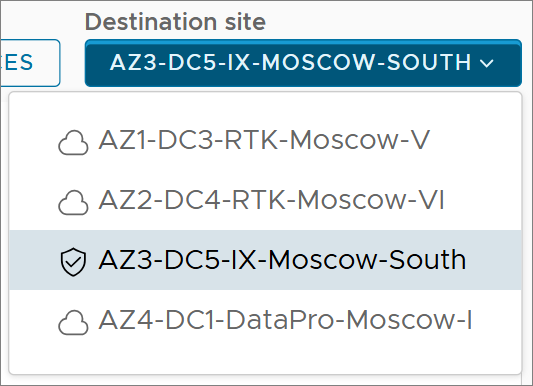
- В поле Destination site выберите зону доступности, в которую нужно реплицировать виртуальные машины или vApp:
- Нажмите на кнопку ALL ACTIONS и выберите пункт New protection.
- В открывшемся окне заполните поля:
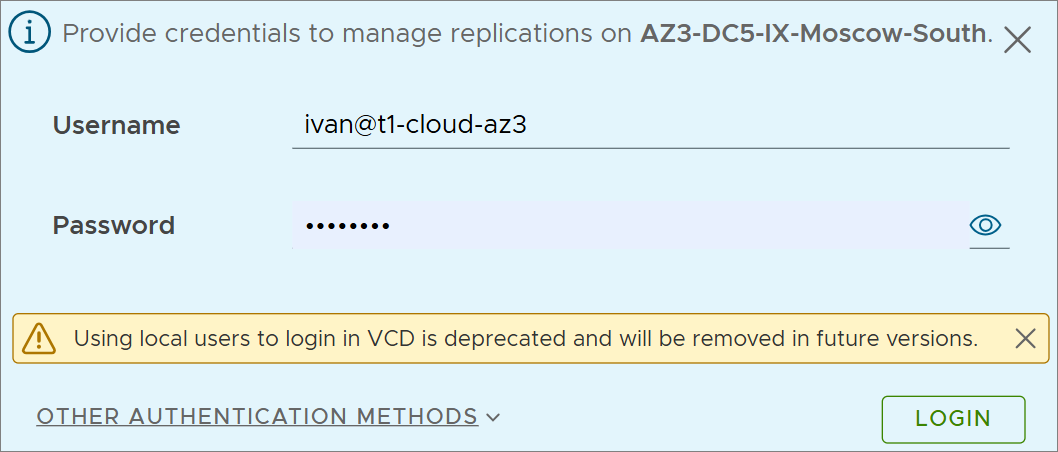
- Username — логин пользователя VMware-организации в формате <user>@<org>,
где:
- <user> — логин пользователя VMware-организации, в которую нужно реплицировать виртуальные машины или vApp.
Примечание
У пользователя должна быть роль Organization Administrator. При необходимости измените роль существующего пользователя или создайте нового пользователя.
<org> — название VMware-организации.
В главном меню портала перейдите в раздел Ресурсы → Cloud Director. Название организации отображается в столбце:

- <user> — логин пользователя VMware-организации, в которую нужно реплицировать виртуальные машины или vApp.
- Password — пароль пользователя VMware-организации, в которую нужно реплицировать виртуальные машины или vApp.
- Username — логин пользователя VMware-организации в формате <user>@<org>,
- Нажмите на кнопку LOGIN.
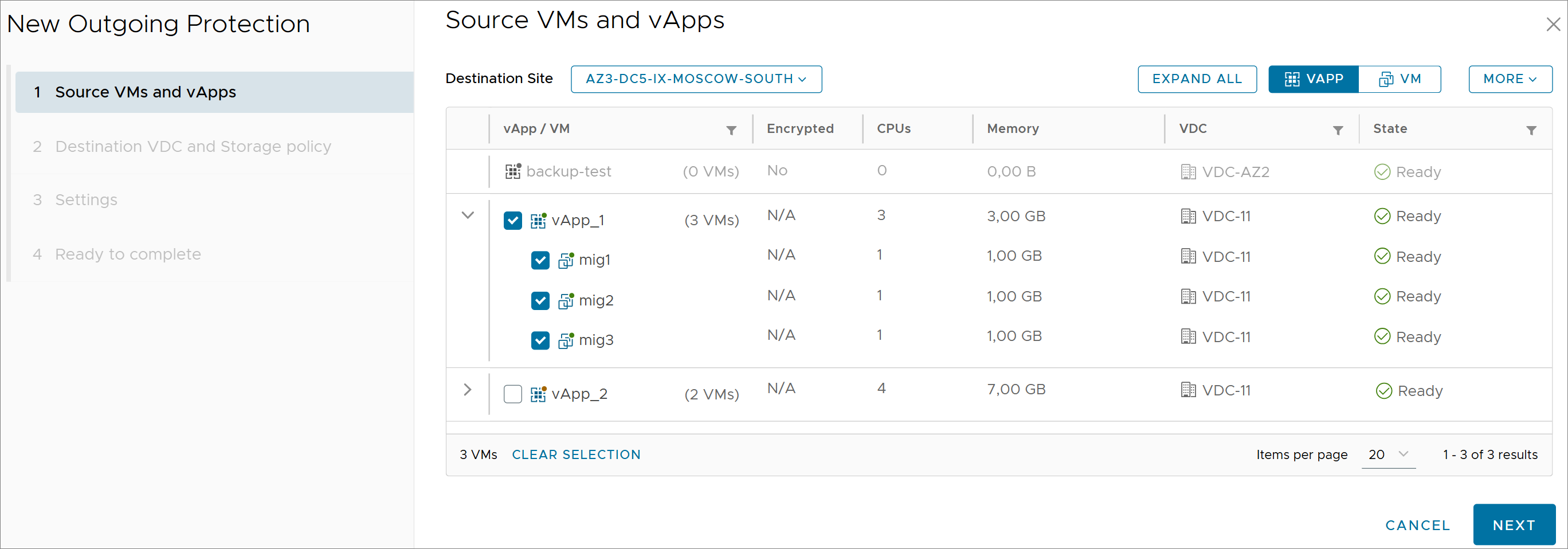
- Выберите виртуальные машины или vApp, которые нужно реплицировать.
Примечание
Реплицируемые виртуальные машины должны быть в статусе Powered on (Включено). Если у виртуальных машин другой статус, включите их.
Нажмите на кнопку
 и выберите виртуальные машины, которые нужно реплицировать. vApp, в которых расположены виртуальные машины, отображаются в столбце vApp: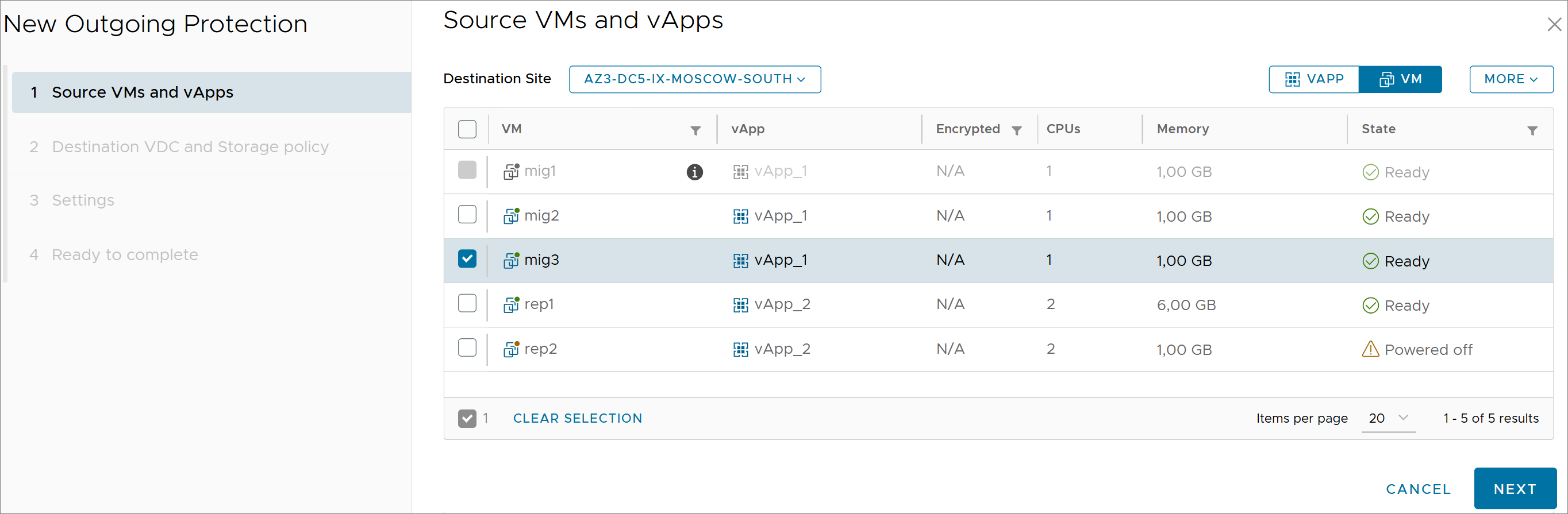
Выберите vApp, которые нужно реплицировать:
- Нажмите на кнопку NEXT.
- Активируйте переключатель Advanced Datastore Settings, чтобы изменить параметры хранилища виртуальных машин или vApp.
- В поле VDC * выберите виртуальный дата-центр, в который нужно реплицировать виртуальные машины или vApp.
Примечание
Если виртуальный дата-центр, в который нужно реплицировать виртуальные машины или vApp, создан с моделью управления ресурсами Pay-As-You-Go, то на 1 виртуальный дата-центр действуют лимиты:
- CPU — 250 штук;
- Memory — 1000 ГБ.
- Нажмите на кнопку NEXT.
- Настройте политику репликации:
- Target recovery point objective (RPO) — укажите, как часто нужно синхронизировать копию и оригинал виртуальной машины/vApp. Это период, в течение которого допустимо потерять данные виртуальной машины/vApp. Например, если RPO — 2 часа, вы сможете переключиться на состояние виртуальной машины/vApp, которое было 2 часа назад или позже. Этот промежуток времени зависит от того, когда проводилась синхронизация и через сколько времени понадобилось аварийное восстановление данных;
- Retention policy for point in time instances — активируйте переключатель Enable retention policy, если необходимо хранить несколько точек восстановления, на которые можно переключиться в случае аварии:
- в поле Instances укажите количество точек восстановления. Рекомендуем указать максимум 3 точки восстановления;
- в полях Distance и Unit укажите период времени, в течение которого их необходимо хранить.
Если переключатель Enable retention policy не активирован, хранится только одна точка восстановления;
- Activate quiesce — активируйте переключатель Activating quiescing will ensure consistency before creating an instance, если необходимо приостановить работу гостевой ОС перед репликацией виртуальных машин или vApp. Для приостановки гостевой ОС на каждой реплицируемой виртуальной машине требуется установленный VMware Tools;
Compress replication traffic — активируйте переключатель Compressing the data is a CPU-expensive operation and should be enabled only if the transfer of compressed data yields better throughput in environments with slow and/or unstable network connectivity, если необходимо сжимать данные при репликации. Не рекомендуем использовать сжатие, т.к. сжатие приводит к значительным нагрузкам на систему и несжатые данные передаются быстрее сжатых;
- Delay start synchronization — активируйте переключатель Set time that is convenient for the first synchronization и задайте дату и время начала синхронизации. Если переключатель Set time that is convenient for the first synchronization не активирован, синхронизация начнётся сразу после создания задания;
- при необходимости измените политики:
- VM placement policy — политика размещения виртуальных машин;
- VM sizing policy — политика выбора размера виртуальных машин.
- Нажмите на кнопку NEXT.
- Проверьте корректность параметров репликации виртуальных машин или vApp, нажмите на кнопку FINISH и дождитесь успешной синхронизации.
Статус успешной синхронизации отобразится в столбце:
- При необходимости измените настройки сети или гостевой ОС виртуальных машин или vApp в целевой зоне доступности.
- При необходимости протестируйте восстановление виртуальных машин или vApp.
Если при создании задания на репликацию возникли ошибки, обратитесь в тех. поддержку Т1 Облако.
Созданное задание на репликацию отображается в разделе VM или vApp (в зависимости от того, что реплицируется):
Репликация происходит автоматически по заданному RPO. Точки восстановления отображаются в разделе Instances:

Тестовое восстановление виртуальных машин/vApp
Вы можете провести тестовое восстановление виртуальных машин или vApp вне зависимости от заданного RPO:
- Выберите задание на репликацию, которое нужно протестировать.
Нажмите на кнопку ALL ACTIONS и выберите пункт Test.
- В открывшемся окне задайте настройки восстановления виртуальных машин или vApp:
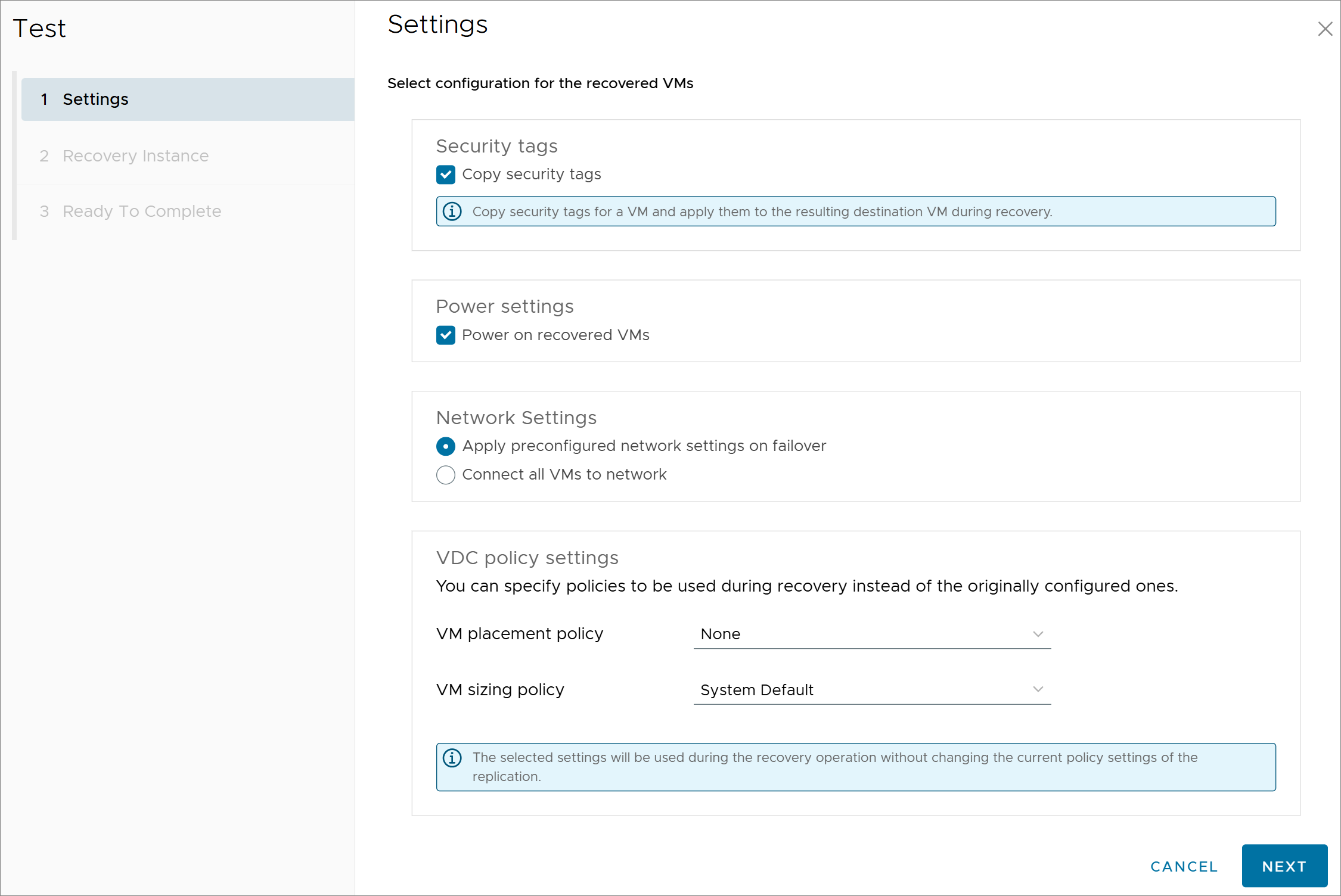
- установите флажок Copy security tags, чтобы в процессе восстановления были скопированы теги безопасности;
- установите флажок Power on recovered VMs/Power on recovered vApps, чтобы после восстановления включить виртуальные машины/vApp в целевой зоне доступности;
- выберите настройки сети:
- Apply preconfigured network settings on failover — применить настройки, указанные в шаге 18. Если эти настройки не изменялись, применятся параметры, установленные в исходной зоне доступности;
Connect all VMs to network — подключить все виртуальные машины к определённой сети. При необходимости выберите сеть;
- при необходимости измените политики (их можно задать и после восстановления):
- VM placement policy — политика размещения виртуальных машин;
- VM sizing policy — политика выбора размера виртуальных машин.
- Нажмите на кнопку NEXT.
- Выберите точку восстановления:
- Synchronize all VMs to their current state — новая виртуальная машина/vApp будет аналогична оригиналу, работающему в данный момент в исходной зоне доступности. Перед восстановлением запустится дополнительная синхронизация с оригиналом;
- Manually select existing instance — новая виртуальная машина/vApp создастся из точки восстановления. Выберите этот вариант, когда синхронизацию с оригиналом виртуальной машины/vApp проводить не нужно. Нажмите на нужную точку восстановления на диаграмме. Точка определяет время, в которое реплика синхронизировалась с оригиналом виртуальной машины/vApp.
- Нажмите на кнопку NEXT.
- Проверьте корректность параметров восстановления виртуальных машин или vApp и нажмите на кнопку FINISH.
Статус успешного тестового восстановления отобразится в столбце:
- Удалите восстановленные виртуальные машины/vApp:
- Выберите задание на репликацию, которое было протестировано.
- Нажмите на кнопку ALL ACTIONS и выберите пункт Test Cleanup.
- Нажмите на кнопку CLEANUP.
Если при тестовом восстановлении возникли ошибки, обратитесь в тех. поддержку Т1 Облако.
Настройка обратной репликации
В случае аварии исходная зона доступности становится недоступной, и виртуальные машины/vApp восстанавливаются в целевой зоне доступности. На текущий момент репликация для них не настроена, что оставляет инфраструктуру незащищённой.
После восстановления исходной зоны доступности можно переключить направление репликации для виртуальных машин/vApp. Это означает, что виртуальные машины/vApp продолжат функционировать в целевой зоне доступности, а их реплики будут перенесены в исходную зону доступности.
Чтобы настроить обратную репликацию:
- Войдите в VMware-организацию, в которой создано задание на репликацию.
- На главной странице VMware Cloud Director нажмите на кнопку More и выберите зону доступности, в которой нужно настроить обратную репликацию.
- В меню слева выберите раздел Outgoing Replications (исходящая репликация) или Incoming Replications (входящая репликация) в зависимости от того, в каком задании на репликацию нужно настроить обратную репликацию.
- В поле Destination site (при исходящей репликации) или Source site (при входящей репликации) проверьте зону доступности, в которой нужно настроить обратную репликацию.
- Выберите задание на репликацию. Его статус должен быть Failed-Over.
Нажмите на кнопку ALL ACTIONS и выберите пункт Reverse.
- Нажмите на кнопку REVERSE.
В результате задание на репликацию в исходной зоне доступности удалится и появится в целевой зоне доступности со статусом синхронизации Reversed.
Выполнять обратную репликацию можно 2 раза, после чего нужно создать новое задание на репликацию.
Изменение задания на репликацию
Чтобы изменить задание на репликацию:
- Войдите в VMware-организацию, в которой создано задание на репликацию.
- На главной странице VMware Cloud Director нажмите на кнопку More и выберите зону доступности, в которой нужно изменить задание на репликацию.
- В меню слева выберите раздел Outgoing Replications (исходящая репликация) или Incoming Replications (входящая репликация) в зависимости от того, какое задание на репликацию нужно изменить.
- В поле Destination site (при исходящей репликации) или Source site (при входящей репликации) проверьте зону доступности, в которой нужно изменить задание на репликацию.
- Выберите задание на репликацию.
Нажмите на кнопку ALL ACTIONS и выберите пункт Replication settings.
- В открывшемся окне измените параметры репликации:
- Target recovery point objective (RPO) — укажите, как часто нужно синхронизировать копию и оригинал виртуальной машины/vApp. Это период, в течение которого допустимо потерять данные виртуальной машины/vApp. Например, если RPO — 2 часа, вы сможете переключиться на состояние виртуальной машины/vApp, которое было 2 часа назад или позже. Этот промежуток времени зависит от того, когда проводилась синхронизация и через сколько времени понадобилось аварийное восстановление данных;
- Retention policy for point in time instances — активируйте переключатель Enable retention policy, если необходимо хранить несколько точек восстановления, на которые можно переключиться в случае аварии:
- в поле Instances укажите количество точек восстановления. Рекомендуем указать максимум 3 точки восстановления;
- в полях Distance и Unit укажите период времени, в течение которого их необходимо хранить.
Если переключатель Enable retention policy не активирован, хранится только одна точка восстановления;
- Activate quiesce — активируйте переключатель Activating quiescing will ensure consistency before creating an instance, если необходимо приостановить работу гостевой ОС перед репликацией виртуальных машин или vApp. Для приостановки гостевой ОС на каждой реплицируемой виртуальной машине требуется установленный VMware Tools;
Compress replication traffic — активируйте переключатель Compressing the data is a CPU-expensive operation and should be enabled only if the transfer of compressed data yields better throughput in environments with slow and/or unstable network connectivity, если необходимо сжимать данные при репликации. Не рекомендуем использовать сжатие, т.к. сжатие приводит к значительным нагрузкам на систему и несжатые данные передаются быстрее сжатых;
- при необходимости измените политики:
- VM placement policy — политика размещения виртуальных машин;
- VM sizing policy — политика выбора размера виртуальных машин.
- Нажмите на кнопку APPLY.
Удаление задания на репликацию
Чтобы удалить задание на репликацию:
- Войдите в VMware-организацию, в которой создано задание на репликацию.
- На главной странице VMware Cloud Director нажмите на кнопку More и выберите зону доступности, в которой нужно удалить задание на репликацию.
- В меню слева выберите раздел Outgoing Replications (исходящая репликация) или Incoming Replications (входящая репликация) в зависимости от того, какое задание на репликацию нужно удалить.
- Выберите задание на репликацию, которое нужно удалить.
Нажмите на кнопку ALL ACTIONS и выберите пункт Delete replication.
- Нажмите на кнопку DELETE.