Подключение и отключение приложения в Marketplace
Marketplace — каталог платных и бесплатных приложений и образов, которые можно развернуть в облаке:
Kubernetes as a Service — готовые к развёртыванию Helm-чарты для Kubernetes as a Service, содержащие необходимые docker-образы и конфигурации;
Операционные системы — образы с установленными операционными системами для заказа сервера OpenStack;
- Cloud Compute — образы с установленным ПО (СУБД, приложения) для заказа сервера OpenStack.
Аддоны для Kubernetes as a Service
Подключение аддона для Kubernetes as a Service
Важно
Аддон не запустится, пока в выбранном кластере Kubernetes не добавлена рабочая группа.
Чтобы подключить аддон:
- Выберите проект, в котором нужно подключить аддон для Kubernetes.
- В главном меню портала перейдите в раздел Marketplace.
- Нажмите на карточку с нужным аддоном.
- Нажмите на кнопку Подключить.
- Нажмите на кнопку Выбрать кластер и выберите Кластер *, в котором нужно подключить аддон.
Если в проекте нет кластера Kubernetes, нажмите на кнопку Создать кластер и создайте его. - Отредактируйте манифест при необходимости. Вы можете добавить любые параметры, которые поддерживает официальный Helm-чарт аддона.
- Нажмите на кнопку Подтвердить подключение.
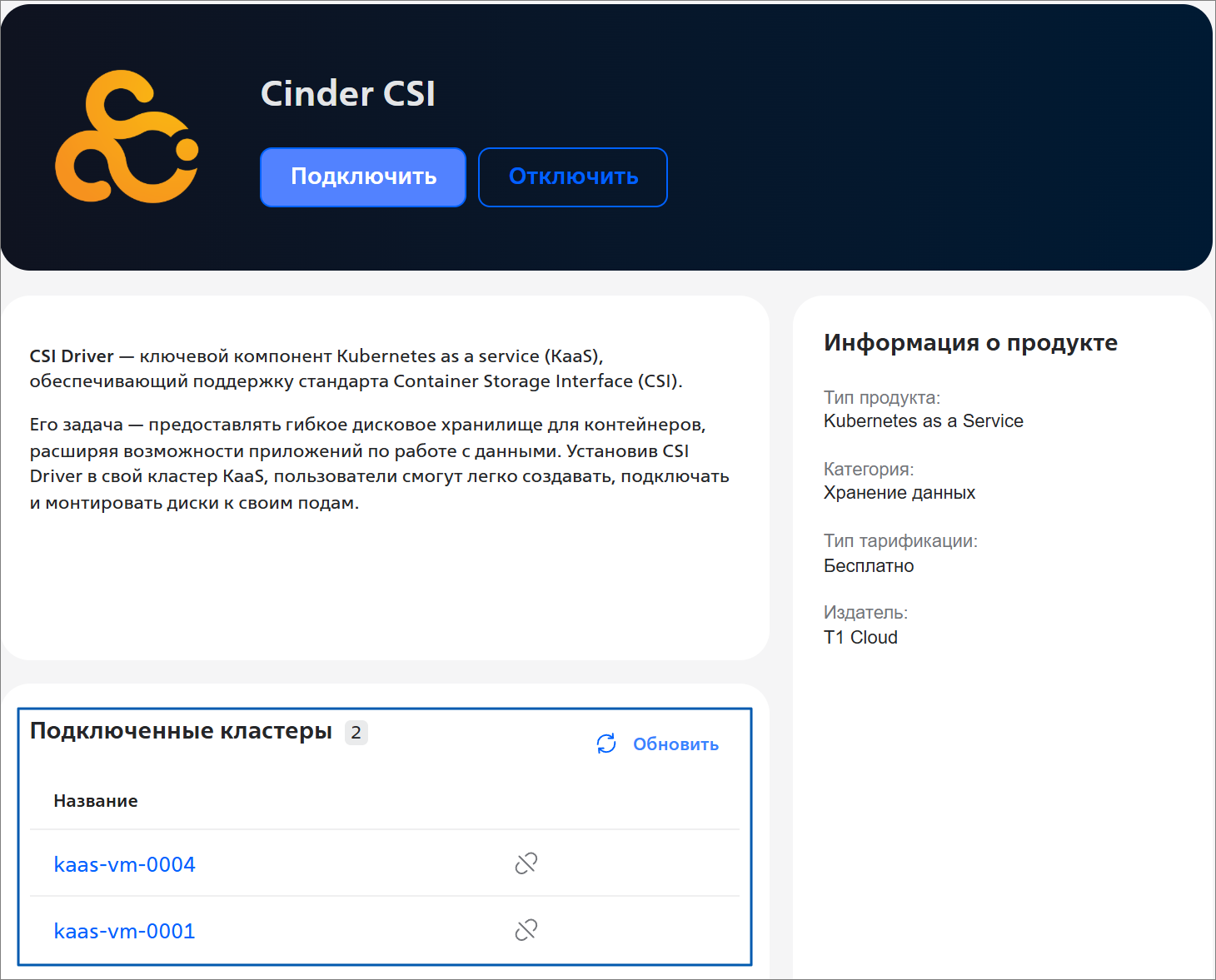
В карточке аддона отобразится кластер, в котором он подключён:
Подключённый аддон отобразится на вкладке Аддоны кластера Kubernetes:
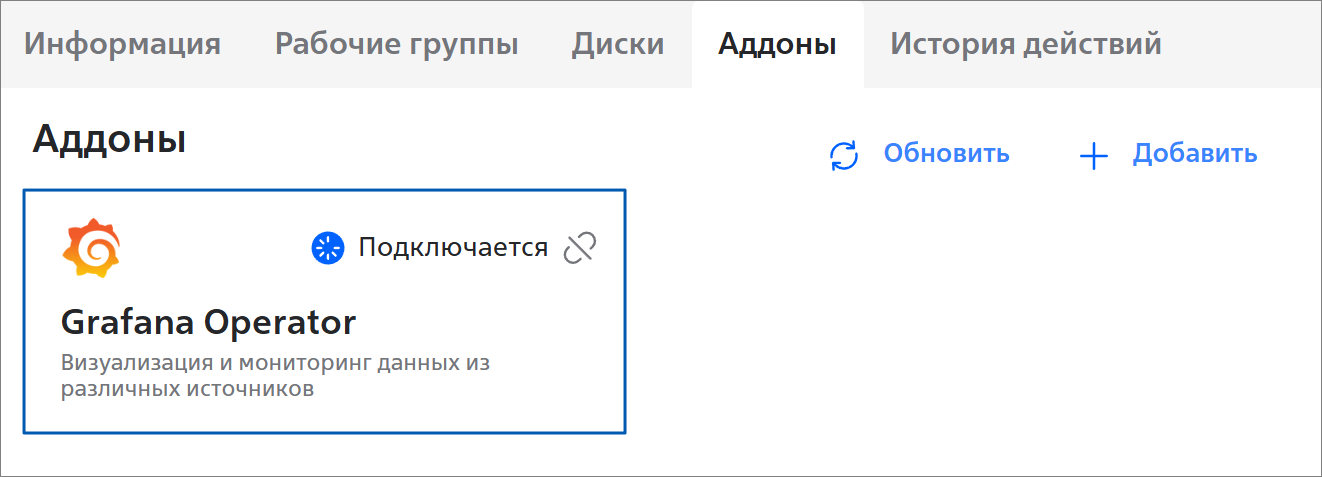
В карточке аддона отображается его статус. Если статус  Ошибка, отключите аддон и подключите его повторно. Если ошибка остаётся, обратитесь в тех. поддержку.
Отключение аддона для Kubernetes as a Service
Чтобы отключить аддон:
- Выберите проект, в котором нужно отключить аддон для Kubernetes.
- В главном меню портала перейдите в раздел Marketplace.
- Нажмите на карточку с аддоном, который нужно отключить.
- Нажмите на кнопку
 Отключение аддона в строке с нужным кластером.
 - Нажмите на кнопку Подтвердить отключение.
Примечание
Отключить аддон можно и в кластере Kubernetes на вкладке Аддоны.
Заказ сервера OpenStack с предустановленным ПО
Чтобы заказать сервер OpenStack с образом из Marketplace:
- Выберите проект, в котором нужно заказать сервер.
- Если сервис Cloud Engine не подключён, подключите его.
- В главном меню портала перейдите в раздел Marketplace.
- Нажмите на карточку с нужным образом.
В карточке образа указаны зоны доступности, в которых доступен образ. Сервер с выбранным образом можно заказать в любой из указанных зон доступности.Примечание
Если вы выбрали образ Kaspersky Endpoint Security, после создания сервера установите СУБД SQL Server и Kaspersky Security Center.
- Нажмите на кнопку Создать ВМ.
- Заполните поля — см. раздел Заказ сервера.
- Нажмите на кнопку Заказать.
Созданный сервер отобразится на портале в разделе Ресурсы → Cloud Engine → Серверы:

Чтобы подключиться к заказанному серверу, см. раздел Подключение к серверу.
Заказанный сервер можно запустить/остановить, изменить его конфигурацию, подключить/отключить публичный IP-адрес. Подробнее см. раздел Действия с сервером.