Добавление корпоративного пользователя в Консоли администратора
На портале Т1 Облако/DION могут зарегистрироваться 2 вида пользователей:
- Корпоративные пользователи — пользователи с доменом электронной почты, принадлежащим компании;
- Внешние пользователи — пользователи с публичными доменами (например, mail.ru, yandex.ru) или доменами других компаний.
Пользователь или сервисный аккаунт общего назначения с ролью Администратор пользователей или Суперадминистратор может:
- добавить одного пользователя;
- добавить несколько пользователей одновременно;
- добавить техаккаунт (только для DION).
В результате пользователи получат доступ в системы, используемые в компании.
Кроме этого, вы можете автоматизировать добавление новых корпоративных пользователей с помощью внешнего каталога или агента синхронизации.
Добавление одного пользователя
Чтобы добавить нового пользователя:
- В главном меню консоли перейдите в раздел Пользователи → Корпоративные пользователи.
- Нажмите на кнопку + Добавить.
- Выберите пункт Добавить пользователя.
- Заполните поля:
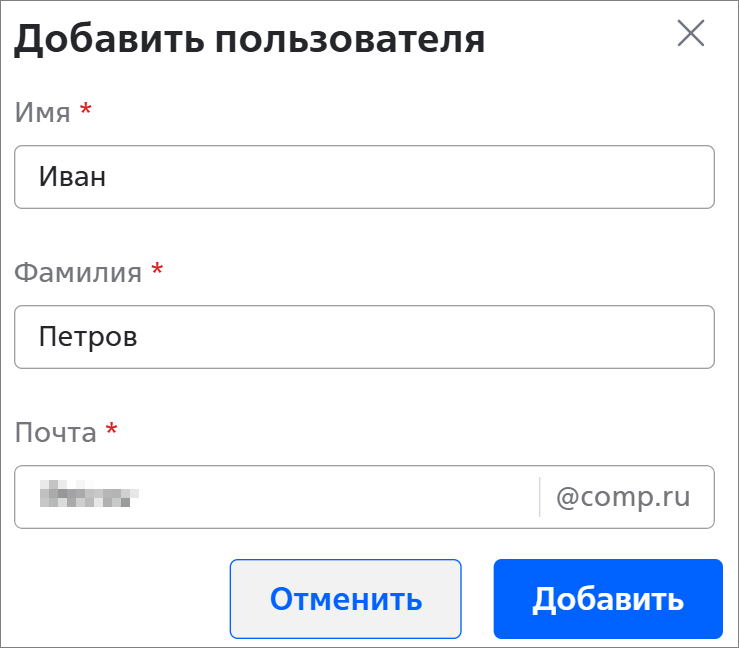
- Имя *, Фамилия * — личные данные пользователя;
- Почта * — имя почтового ящика пользователя (до знака @). Если в компании несколько доменов, выберите нужный.
- Нажмите на кнопку Добавить.
- Выберите способ генерации пароля пользователя:
- Сгенерировать пароль — пароль пользователя генерируется автоматически;
Указать пароль вручную — укажите Пароль * вручную. При необходимости снимите флажок Попросить пользователя сменить пароль при первом входе в систему.
- Нажмите на кнопку Далее. Скопируйте пароль и сообщите его пользователю.
- Нажмите на кнопку Готово.
Новый пользователь отображается в списке пользователей со статусом Ожидает регистрации. Пользователю необходимо совершить первый вход в систему, используемую в компании.
Пользователя можно добавить в группу, изменить данные пользователя, сбросить пароль, заблокировать/восстановить пользователя и т.п. Подробнее см. раздел Действия с корпоративными пользователями в Консоли администратора.
Массовое добавление пользователей
Вы можете добавить нескольких пользователей одновременно из CSV-файла:
- Скачайте CSV-шаблон:
- В главном меню консоли перейдите в раздел Пользователи → Корпоративные пользователи.
- Нажмите на кнопку
 и выберите пункт Импорт пользователей.
 - Нажмите на кнопку Скачать CSV-шаблон.
Откройте скачанный CSV-шаблон и заполните его данными пользователей компании:
- email — адрес электронной почты пользователя;
- firstname — имя пользователя;
- lastname — фамилия пользователя;
- middlename — отчество пользователя;
- suspended:
- false — пользователь не заблокирован;
- true — пользователь заблокирован;
- job_position — должность пользователя в компании;
- job_department — отдел пользователя в компании.
Важно
В поле email обязательно укажите верный домен пользователя в компании. Домены компании можно посмотреть в разделе Аккаунт → Домены. Статус домена должен быть Подтвержден.
- Загрузите CSV-файл с данными пользователей:
- В главном меню консоли перейдите в раздел Пользователи → Корпоративные пользователи.
- Нажмите на кнопку и выберите пункт Импорт пользователей.
- Нажмите на кнопку Прикрепить CSV-файл.
- Выберите заполненный CSV-файл.
- Нажмите на кнопку Загрузить.
Новые пользователи отображаются в списке пользователей с типом учётной записи Пользователь и статусом Ожидает регистрации. Пользователям необходимо совершить первый вход в системы, используемые в компании.
Пользователя можно добавить в группу, изменить данные пользователя, сбросить пароль, заблокировать/восстановить пользователя и т.п. Подробнее см. раздел Действия с корпоративными пользователями в Консоли администратора.
Добавление техаккаунта (только для DION)
Техаккаунт — учётная запись, не привязанная к физическому лицу. Техаккаунт предназначен для подключения к видеоконференциям в DION.
Чтобы добавить новый техаккаунт:
- В главном меню консоли перейдите в раздел Пользователи → Корпоративные пользователи.
- Нажмите на кнопку + Добавить.
- Выберите пункт Добавить техаккаунт.
- Заполните поля:
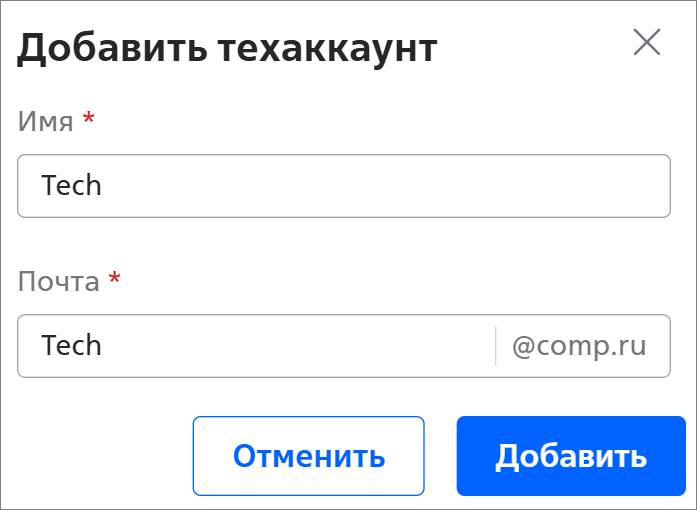
- Имя * — имя техаккаунта;
- Почта * — имя почтового ящика техаккаунта (до знака @). Если в компании несколько доменов, выберите нужный.
- Нажмите на кнопку Добавить.
- Выберите способ генерации пароля техаккаунта:
- Сгенерировать пароль — пароль техаккаунта генерируется автоматически;
Указать пароль вручную — укажите Пароль * вручную. При необходимости снимите флажок Попросить пользователя сменить пароль при первом входе в систему.
- Нажмите на кнопку Далее. Скопируйте пароль и сообщите его пользователю.
- Нажмите на кнопку Готово.
Новый техаккаунт отображается в списке пользователей со статусом Ожидает регистрации. Сотруднику компании от имени техаккаунта необходимо совершить первый вход в DION.
У техаккаунта можно изменить данные, добавить/изменить/удалить изображение, сбросить его пароль, заблокировать/восстановить или удалить техаккаунт. Подробнее см. раздел Действия с корпоративными пользователями в Консоли администратора.
Список пользователей
Список корпоративных пользователей можно посмотреть в разделе Пользователи → Корпоративные пользователи:
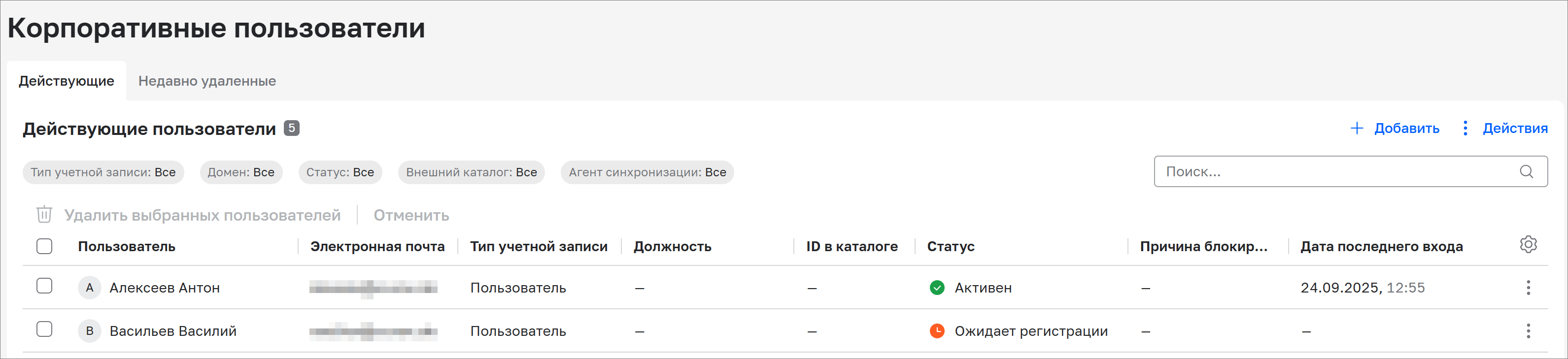
Вы можете фильтровать список пользователей с помощью фильтров:
- Тип учетной записи:
- Пользователь — учётная запись сотрудника компании;
- Техаккаунт — учётная запись, не привязанная к физическому лицу. Техаккаунт предназначен для подключения к видеоконференциям в DION;
- Домен — домен пользователя в компании;
- Статус:
- Активен — пользователь активировал учётную запись (подтвердил email, перейдя по ссылке из письма);
- Заблокирован — учётная запись заблокирована администратором, при синхронизации через внешний каталог или агент синхронизации. Пользователь не может зайти в системы, используемые в компании;
- Ожидает активации — учётная запись создана пользователем самостоятельно, но не активирована. Для активации пользователю необходимо подтвердить email, перейдя по ссылке из письма. После этого учётная запись перейдёт в статус Ожидает регистрации;
- Ожидает регистрации — учётная запись создана:
- пользователем с ролью Администратор пользователей или Суперадминистратор;
- пользователем самостоятельно и активирована. Пользователю необходимо совершить первый вход в систему, используемую в компании;
- при синхронизации через внешний каталог или агент синхронизации;
- Причина блокировки — причина блокировки для пользователей в статусе Заблокирован. Фильтр доступен, если в фильтре Статус выбрано Заблокирован:
- Отсутствует в LDAP — учётная запись пользователя не найдена при синхронизации через внешний каталог или агент синхронизации;
- Другие — пользователь с ролью Администратор пользователей или Суперадминистратор заблокировал учётную запись;
- Внешний каталог — название внешнего каталога, из которого синхронизирована учётная запись пользователя;
- Агент синхронизации — название агента, с помощью которого синхронизирована учётная запись пользователя.