Группы
В группы можно объединять пользователей по критериям, которые определяются в организации.
Группе можно выдавать права на организацию/папку/проект.
Создание группы
Важно
Если для управления пользователями организации вы используете Консоль администратора, создайте группу пользователей в Консоли администратора. Новая группа появится и на портале Т1 Облако.
Чтобы создать группу на портале Т1 Облако:
- Выберите организацию, в которой нужно создать группу.
- В главном меню портала перейдите в раздел IAM и Управление → Группы.
- Нажмите на кнопку
 Добавить группу.
 - Заполните поля:
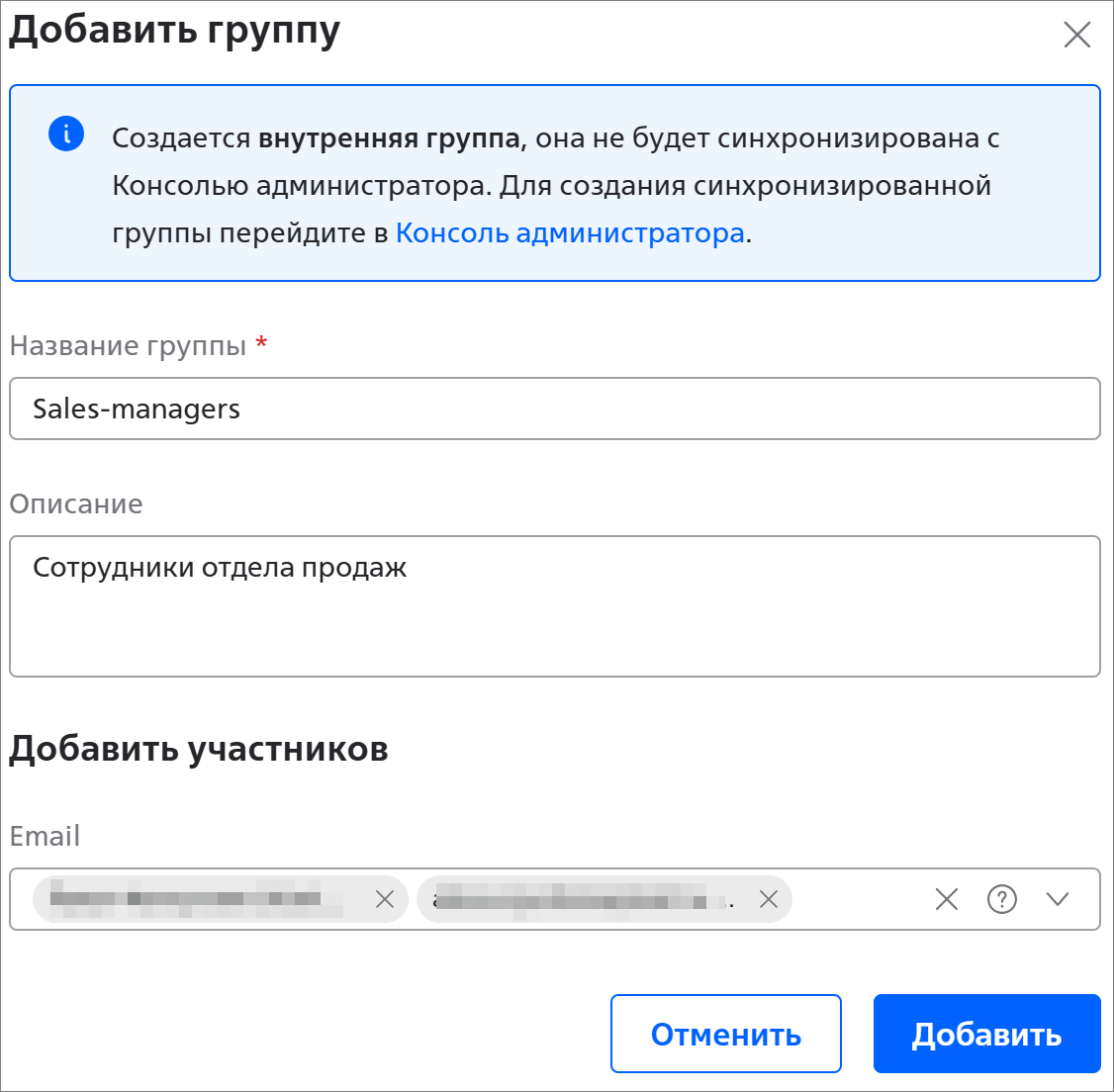
- Название группы * — уникальное название группы в организации;
- Описание — описание группы, заполняется при необходимости;
- Email — email пользователей, которых нужно добавить в группу.
- Нажмите на кнопку Добавить.
- Выдайте роль группе в организации, папке или проекте.
Созданная группа отображается на портале:
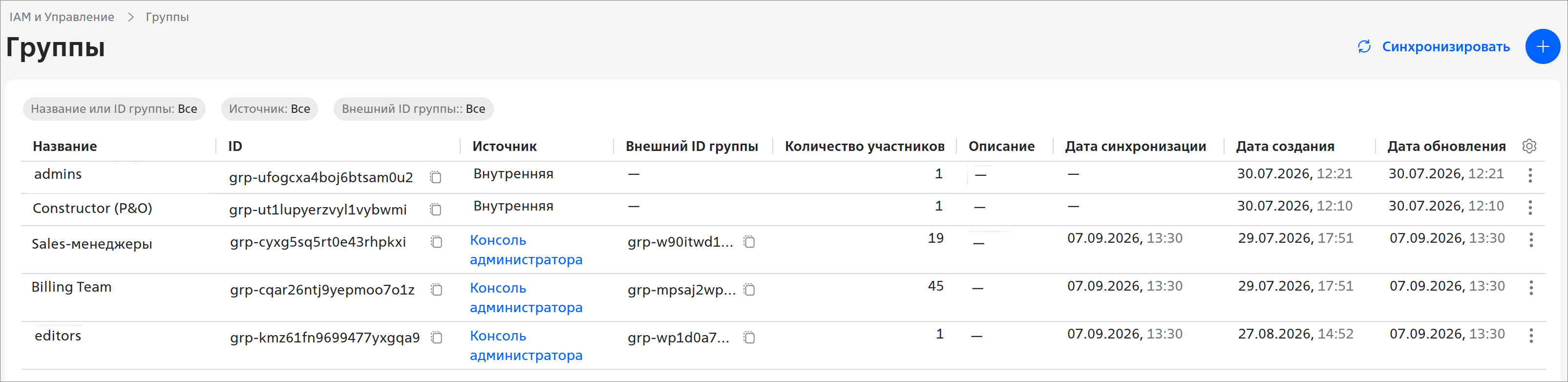
Если группа создана на портале Т1 Облако, в столбце Источник отображается Внутренняя. В такой группе можно добавить/исключить пользователей, изменить название и описание, а также удалить группу. Все изменения внутренних групп отображаются только на портале Т1 Облако.
Если группа создана в Консоли администратора, в столбце Источник отображается ссылка Консоль администратора. Все действия с такой группой доступны только в Консоли администратора. Все изменения таких групп отображаются и в Консоли администратора, и на портале Т1 Облако. Подробнее см. раздел Группы в Консоли администратора.
Синхронизация групп с Консолью администратора
Если группа создана в Консоли администратора, то она автоматически синхронизируется с порталом Т1 Облако. Если по каким-то причинам синхронизация не выполнилась, запустите её вручную по кнопке Синхронизировать:

Если пользователь, входящий в группу, есть в Консоли администратора, а на портале Т1 Облако его нет, такой пользователь всё равно будет отображаться в списке пользователей группы на портале Т1 Облако.
Изменение названия или описания группы
Чтобы изменить название или описание группы:
- Выберите организацию, в которой нужно изменить группу.
- В главном меню портала перейдите в раздел IAM и Управление → Группы.
- В строке с нужной группой нажмите на кнопку
 и выберите пункт Редактировать.
 - Измените поля Название группы * и Описание.
- Нажмите на кнопку Сохранить.
Добавление пользователей в группу
Чтобы добавить пользователей в группу:
- Выберите организацию, в которой нужно добавить пользователей в группу.
- В главном меню портала перейдите в раздел IAM и Управление → Группы.
- Нажмите на строку с нужной группой.
- Нажмите на кнопку + Добавить.
- Введите Email * пользователей, которых нужно добавить в группу.
- Нажмите на кнопку Добавить.
Если группе выдана роль, добавленный пользователь получит эту же роль.
Примечание
Если роль, выданная пользователю, отличается от роли, выданной группе, в которую он входит, то у пользователя будет роль с наибольшими правами. Например, если пользователь состоит в группе с ролью Администратор и этому же пользователю выдана роль Наблюдатель, то у пользователя будет роль Администратор.
Исключение пользователей из группы
Чтобы исключить пользователя из группы:
- Выберите организацию, в которой нужно исключить пользователя из группы.
- В главном меню портала перейдите в раздел IAM и Управление → Группы.
- Нажмите на строку с нужной группой.
- В строке нужного пользователя нажмите на кнопку
 Удалить.
 - Нажмите на кнопку Удалить.
Если группе выдана роль, исключённый пользователь потеряет эту роль. При необходимости выдайте роль пользователю.
Удаление группы
Чтобы удалить группу:
- Выберите организацию, в которой нужно удалить группу.
- В главном меню портала перейдите в раздел IAM и Управление → Группы.
- В строке с нужной группой нажмите на кнопку и выберите пункт Удалить.
- Нажмите на кнопку Удалить.
В результате удаляется только группа. Пользователи, входящие в группу, не удаляются. Они только потеряют роль, которая была выдана группе.
Полезные ссылки