Права доступа пользователей и сервисных аккаунтов
Работать на портале могут только пользователи, которые получили приглашение по email и активировали учётную запись. Выдавать права пользователям может пользователь с ролью Администратор или Администратор организации.
Сервисный аккаунт используется для работы с ресурсами T1 Облако через API. Выдавать права сервисным аккаунтам может пользователь с ролью Администратор, Администратор организации или Администратор сервисных аккаунтов.
Создание пользователя/Выдача прав доступа
Чтобы создать пользователя или выдать пользователю/сервисному аккаунту права доступа на организацию, папку или проект:
- В главном меню портала перейдите в раздел IAM и Управление → Орг. структура.
- Щёлкните на организацию, папку или проект, в котором нужно создать пользователя или выдать права доступа существующему пользователю или сервисному аккаунту.
- В открывшемся окне нажмите на кнопку + Назначить роль и заполните поля:
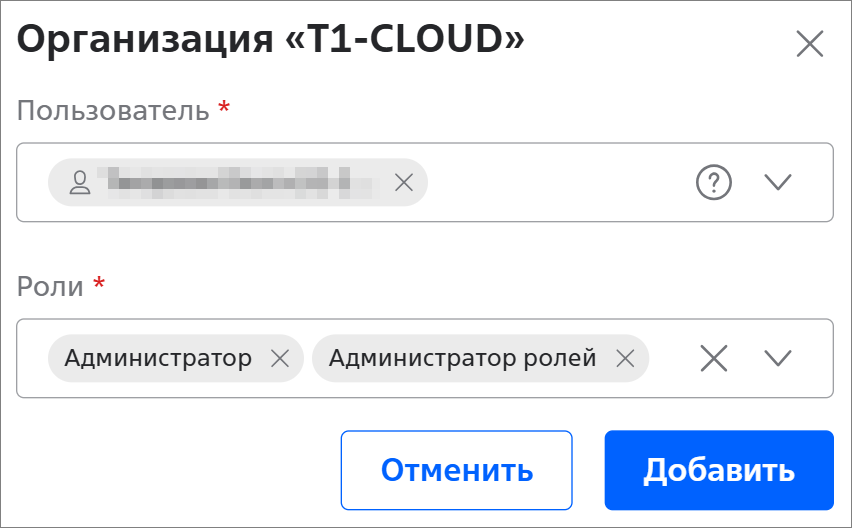
- Пользователь *:
- email пользователя, которого нужно создать или которому нужно выдать права доступа;
- идентификатор сервисного аккаунта, которому нужно выдать права доступа.
Можно указать несколько пользователей и сервисных аккаунтов.В главном меню портала перейдите в раздел IAM и Управление → Сервисные аккаунты. Идентификатор указан в столбце Идентификатор:

- Роли * — роли для выбранных пользователей/сервисных аккаунтов.
- Пользователь *:
- Нажмите на кнопку Добавить.
Новый пользователь получит email с персональной ссылкой для регистрации на портале. После перехода по ссылке пользователю нужно обновить пароль и профиль, а также авторизоваться на портале. Ссылка действует 5 календарных дней. Если пользователь не успел авторизоваться на портале, пригласите его на портал повторно.
Примечания
- Если роль даёт возможность пользователю/сервисному аккаунту выполнять определённые действия в рамках организации, а права выданы в проекте или папке, то пользователь/сервисный аккаунт не сможет выполнять действия в организации.
- Создание пользователей и выдача прав доступа возможны и в разделах Права доступа и Пользователи.
Пользователи/сервисные аккаунты, сгруппированные по ролям, отображаются на портале: 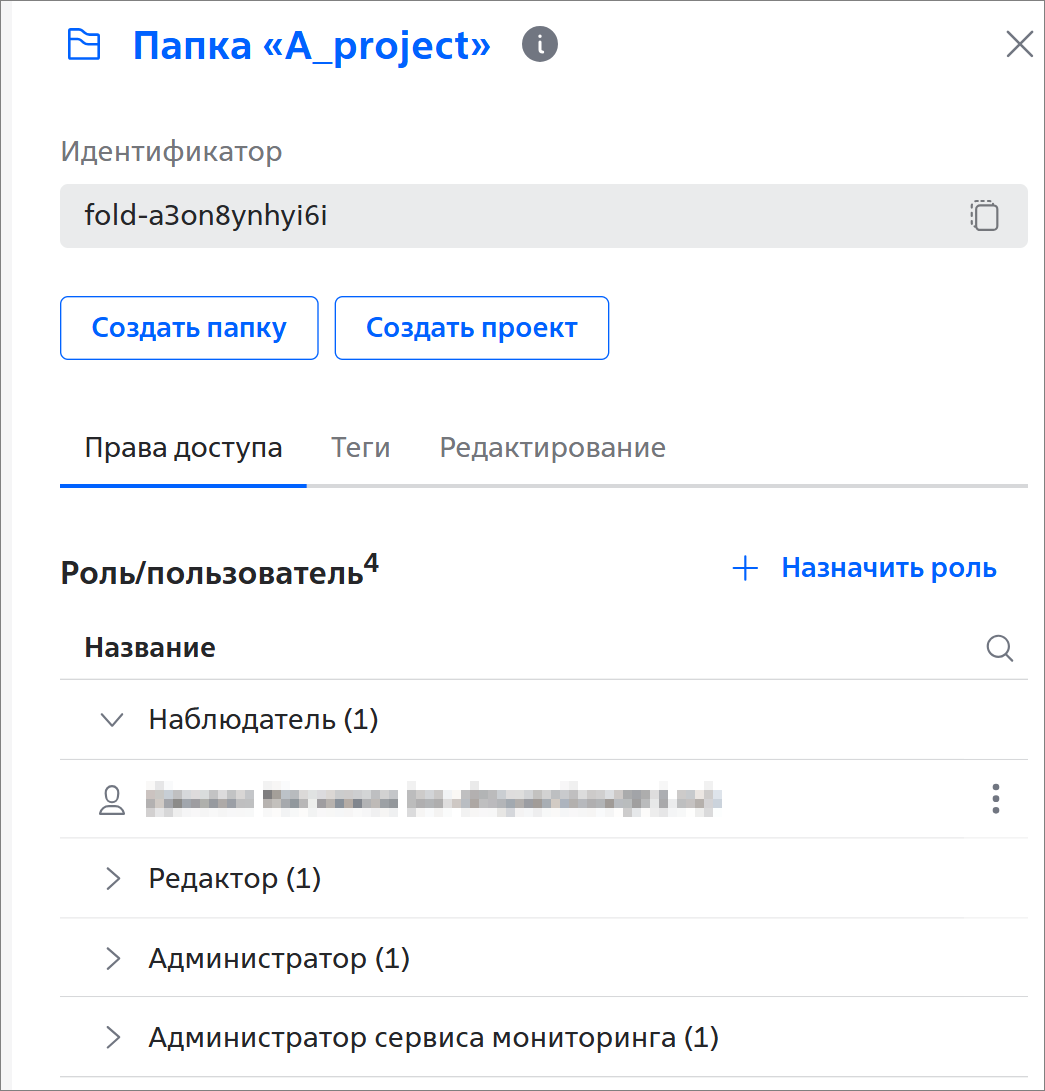
После получения роли пользователь/сервисный аккаунт может выполнять действия в контексте, к которому выдан доступ:
| Контекст | Доступны действия в контексте: |
|---|---|
| Организация |
|
| Папка |
|
| Проект |
|
У пользователя/сервисного аккаунта будет доступ не только в тех организациях, папках и проектах, которые существовали на момент выдачи прав, но и в созданных позже. Например, если пользователю/сервисному аккаунту выдан доступ на папку, то он сможет выполнять действия в рамках папки, а также всех её дочерних папок и проектов, которые созданы на момент выдачи прав и позже.
Редактирование прав доступа
Чтобы изменить права доступа пользователя/сервисного аккаунта:
- В главном меню портала перейдите в раздел IAM и Управление → Орг. структура.
- Щёлкните на организацию, папку или проект, в котором нужно изменить права доступа пользователя/сервисного аккаунта.
- В строке с пользователем/сервисным аккаунтом, права доступа которого нужно изменить, нажмите на кнопку
 и выберите пункт Редактировать.
 - Измените Роли пользователя/сервисного аккаунта:
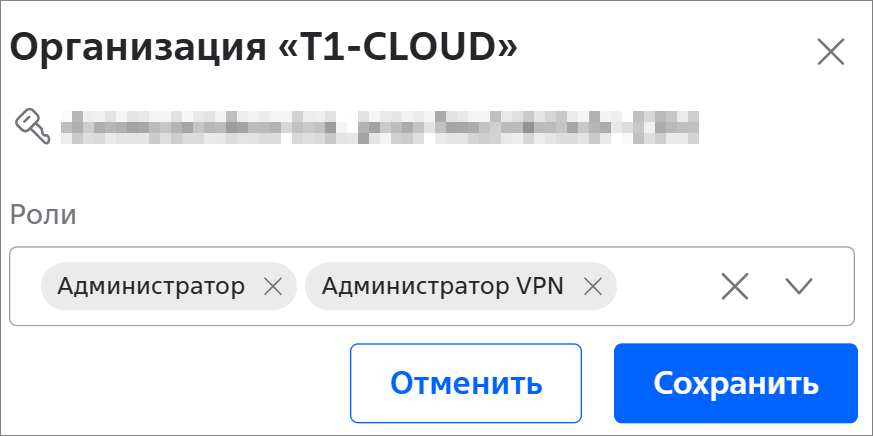
- Нажмите на кнопку Сохранить.
Примечание
Изменение прав доступа возможно и в разделе Права доступа.
Удаление прав доступа
Чтобы удалить права доступа пользователя/сервисного аккаунта:
- В главном меню портала перейдите в раздел IAM и Управление → Орг. структура.
- Щёлкните на организацию, папку или проект, в котором нужно удалить права доступа пользователя/сервисного аккаунта.
- В строке с пользователем/сервисным аккаунтом, права доступа которого нужно удалить, нажмите на кнопку и выберите пункт Удалить.
- Нажмите на кнопку Удалить.
В результате пользователь/сервисный аккаунт удалится из одной роли, но останется в других. Если нужно удалить пользователя/сервисный аккаунт из организации, папки или проекта, см. раздел Права доступа или Пользователи.