Добавление внешнего пользователя в Консоли администратора
В компании могут зарегистрироваться 2 вида пользователей:
- Корпоративные пользователи — пользователи с доменом электронной почты, принадлежащим компании;
- Внешние пользователи — пользователи с публичными доменами (например, mail.ru, yandex.ru) или доменами других компаний.
Добавить внешнего пользователя в Т1 Облако/DION возможно одним из способов:
приглашением — отправить приглашение на email пользователя. Для каждого пользователя нужно создать новое приглашение;
публичной ссылкой — создать публичную ссылку и отправить её всем пользователям.
Все действия с приглашениями и публичными ссылками доступны пользователю и сервисному аккаунту общего назначения с ролью Суперадминистратор.
Примечание
Все действия с внешними пользователями, приглашениями и публичными ссылками (например, создание внешнего пользователя, создание приглашения, активация публичной ссылки и т.д.) фиксируются в Журнале консоли администратора.
Приглашения внешних пользователей
Создание приглашения
Чтобы создать приглашение для нового пользователя:
Проверьте настройки аккаунта:
В разделе Аккаунт → Настройки в поле Способ приглашения внешних пользователей выбрано Индивидуальное приглашение.
В поле Разрешенные домены разрешены все домены электронной почты или указаны конкретные домены, с которыми пользователи смогут зарегистрироваться в компании.
В главном меню консоли перейдите в раздел Пользователи → Внешние пользователи → Приглашения.
Нажмите на кнопку + Пригласить.
- Заполните поля:
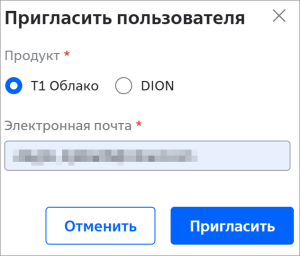
- Продукт * — продукт, в котором нужно зарегистрировать пользователя;
- Электронная почта * — email пользователя, на который отправится приглашение.
Примечание
Если домен электронной почты пользователя не добавлен в список разрешённых доменов, то создать приглашение не получится.
Нажмите на кнопку Пригласить.
Созданное приглашение отобразится на вкладке Приглашения со статусом Ожидает отправки:
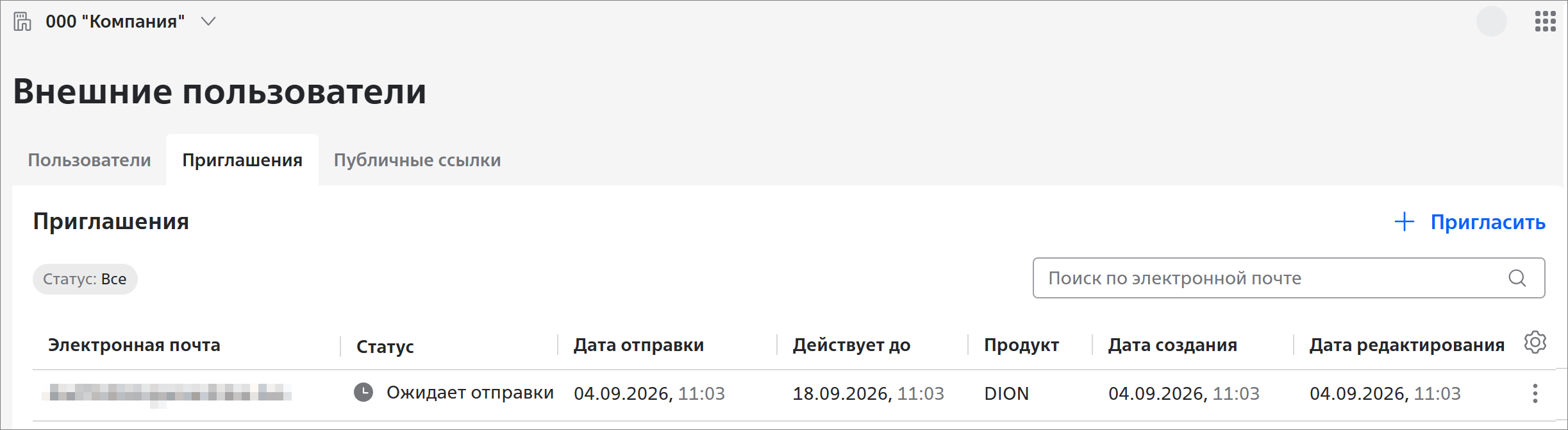
Когда приглашение отправится на указанную почту, статус изменится на Отправлено. Приглашение действует 14 дней.
В приглашении будет ссылка на регистрацию в Т1 Облако/DION. После регистрации пользователя приглашение перейдёт в статус Принято. На вкладке Пользователи появится пользователь со статусом Активный, и ему можно назначить роль.
Статусы приглашений
| Обозначение | Статус | Описание |
|---|---|---|
| Ожидает отправки | Приглашение создано. В ближайшее время пользователь получит его на электронную почту |
| Отправлено | Приглашение отправлено пользователю на электронную почту. Пользователь может зарегистрироваться в Т1 Облако/DION по ссылке из приглашения. Ссылка действует 14 дней |
| Принято | Пользователь зарегистрировался в Т1 Облако/DION по ссылке из приглашения. Пользователь отображается на вкладке Пользователи со статусом Активный. |
| Отозвано | Приглашение отозвано. Пользователь не сможет зарегистрироваться в Т1 Облако/DION по ссылке из приглашения. |
| Истекло | Срок действия приглашения (14 дней) истёк. Пользователь не сможет зарегистрироваться в Т1 Облако/DION по ссылке из приглашения. |


Повторная отправка приглашения
Отправьте пользователю повторное приглашение, если:
- пользователь не получил приглашение на email;
- пользователь удалил email с приглашением;
- ссылка в приглашении уже не действительна (истёк срок её действия или приглашение отозвано администратором).
Повторная отправка приглашения возможна в статусах Ожидает отправки, Отправлено, Отозвано и Истекло.
Чтобы повторно отправить приглашение:
В главном меню консоли перейдите в раздел Пользователи → Внешние пользователи → Приглашения.
- В строке с приглашением нажмите на кнопку
 Отправить повторно.
Нажмите на кнопку Отправить.
Приглашение повторно отправится на email пользователя. Приглашение действует 14 дней.
Отзыв приглашения
Отзовите приглашение, чтобы пользователь не смог зарегистрироваться в Т1 Облако/DION. Отзыв приглашения доступен, если пользователь ещё не зарегистрировался.
Отозвать приглашение можно в статусах Ожидает отправки и Отправлено.
Чтобы отозвать приглашение:
В главном меню консоли перейдите в раздел Пользователи → Внешние пользователи → Приглашения.
- В строке с приглашением нажмите на кнопку
 и выберите пункт Отозвать.
Нажмите на кнопку Отозвать.
Приглашение перейдет в статус Отозвано. Пользователь не сможет зарегистрироваться в Т1 Облако/DION по ссылке из этого приглашения.
Публичные ссылки для внешних пользователей
Создание публичной ссылки
Чтобы создать публичную ссылку:
Проверьте настройки аккаунта:
В разделе Аккаунт → Настройки в поле Способ приглашения внешних пользователей выбрана Публичная ссылка.
В поле Разрешенные домены разрешены все домены электронной почты или указаны конкретные домены, с которыми пользователи смогут зарегистрироваться в компании.
В главном меню консоли перейдите в раздел Пользователи → Внешние пользователи → Публичные ссылки.
Нажмите на кнопку + Добавить.
Заполните поля:
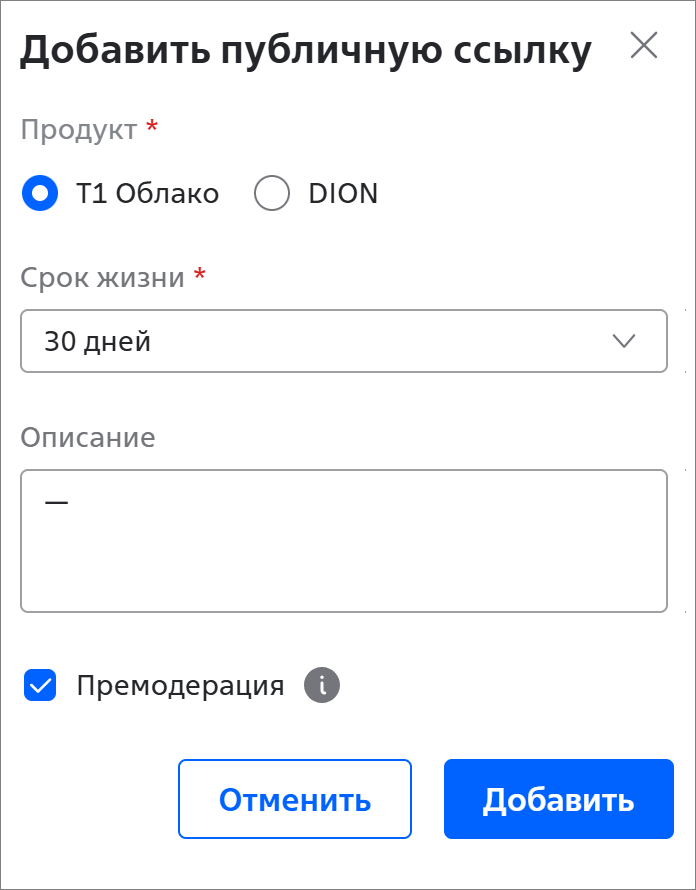
Продукт * — продукт, в котором нужно зарегистрировать пользователя;
Срок жизни * — срок действия публичной ссылки;
Описание — назначение публичной ссылки;
Премодерация — если флажок установлен, то пользователь сможет авторизоваться в Т1 Облако/DION только после подтверждения администратором.
Нажмите на кнопку Добавить.
Отправьте ссылку пользователям (любым удобным способом), которым нужно зарегистрироваться в компании.
Примечание
Если домен электронной почты пользователя не добавлен в список разрешённых доменов, то пользователь не сможет зарегистрироваться в компании.
Созданная публичная ссылка отобразится на вкладке Публичные ссылки со статусом Активна:
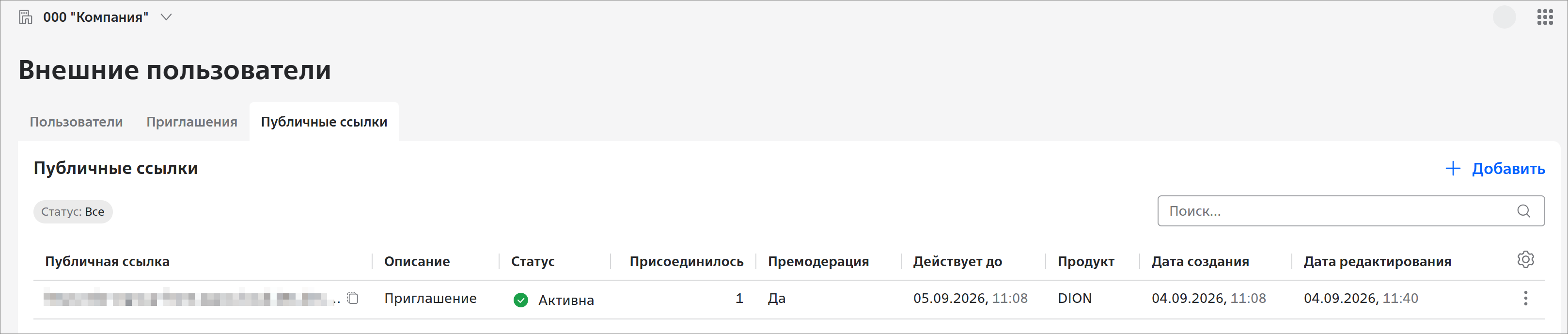
Когда пользователь перейдёт по ссылке и зарегистрируется в компании, он отобразится на вкладке Пользователи со статусом:
- Ожидает подтверждения — если при создании ссылки был установлен флажок Премодерация.
Администратору нужно подтвердить пользователя, чтобы он смог авторизоваться в Т1 Облако/DION; - Активный — если при создании ссылки не был установлен флажок Премодерация.
Администратор может назначить роль пользователю или удалить его.
Статусы публичных ссылок
| Обозначение | Статус | Описание |
|---|---|---|
| Активна | Публичная ссылка активна для регистрации пользователей в компании. Публичную ссылку можно отредактировать и деактивировать |
| Деактивирована | Публичная ссылка деактивирована. Пользователи не смогут зарегистрироваться в компании по ссылке. Публичную ссылку можно отредактировать и активировать |
| Просрочена | Истёк срок жизни публичной ссылки (срок жизни указывается при создании ссылки). Пользователи не смогут зарегистрироваться в компании по ссылке. Можно создать новую ссылку |
Редактирование публичной ссылки
Редактирование публичной ссылки возможно в статусе Активна или Деактивирована.
Чтобы отредактировать публичную ссылку:
В главном меню консоли перейдите в раздел Пользователи → Внешние пользователи → Публичные ссылки.
В строке с нужной публичной ссылкой нажмите на кнопку
и выберите пункт Редактировать.
У публичной ссылки можно изменить только Описание и флажок Премодерация.Внесите изменения и нажмите на кнопку Сохранить.
Активация публичной ссылки
Активация публичной ссылки возможна в статусе Деактивирована.
Чтобы активировать публичную ссылку:
В главном меню консоли перейдите в раздел Пользователи → Внешние пользователи → Публичные ссылки.
В строке с публичной ссылкой нажмите на кнопку
и выберите пункт Активировать.Нажмите на кнопку Активировать.
В результате статус ссылки изменится на Активна — пользователи смогут зарегистрироваться в компании по ссылке.
Деактивация публичной ссылки
Деактивация публичной ссылки возможна в статусе Активна.
Чтобы деактивировать публичную ссылку:
В главном меню консоли перейдите в раздел Пользователи → Внешние пользователи → Публичные ссылки.
В строке с публичной ссылкой нажмите на кнопку
и выберите пункт Деактивировать.Нажмите на кнопку Деактивировать.
В результате статус ссылки изменится на Деактивирована — пользователи не смогут зарегистрироваться в компании по деактивированной ссылке.